「AIツールを導入したいけど、わざわざ別のアプリに切り替えるのが面倒」——そう感じたことはないでしょうか。私も以前は同じ悩みを抱えていました。Notion AIはその課題をそのまま解消してくれるツールです。この記事では、初心者が今日から使えるNotion AIの基本操作・活用法・料金の実態を、現役エンジニア兼経営者の視点でまとめます。
Notion AIとは何か——ChatGPTとの根本的な違い
「社外の脳」vs「社内の脳」
Notion AIは、ChatGPTのような「世界の知識を持つ外の脳」ではなく、「自社ページ・データベース・ドキュメント全体を知っている社内の脳」として機能します。これが最大の特徴です。
たとえば「先月の議事録から重要な決定事項をまとめて」と指示すれば、Notion内の議事録ページを横断検索し、決定事項だけを抽出してくれます。外部AIに議事録をコピペする必要がありません。
経営者として正直に言うと、ChatGPTとの最大の違いは「コンテキストの持ち込み不要」という点です。社内情報を毎回説明し直すコストがゼロになる。これは1日の業務時間で考えると、想像以上に大きな差になります(個人の感想です)。
2026年現在、Notion AIには文章生成・要約・翻訳・検索・チャット・Q&A・アクション抽出など、多岐にわたる機能が搭載されています。また、複数のAIモデルが搭載されており、「Auto」モードではタスクに応じて最適なモデルが自動選択されます。
初心者が最初に覚えるべき3つの呼び出し方
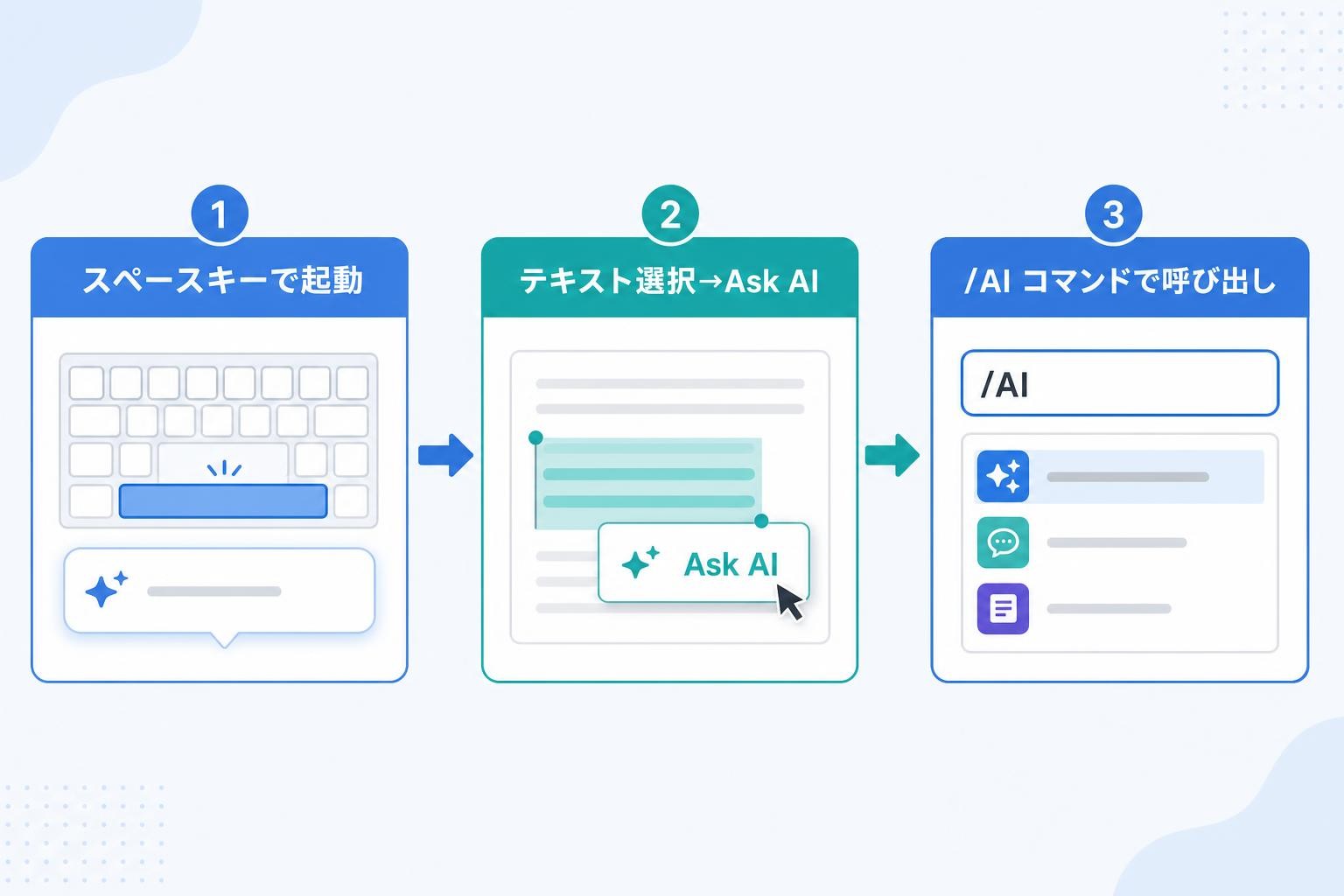
スペースキー1つで即スタート
Notion AIの操作は、覚えることが驚くほど少ないです。
新しいページや行でスペースキーを押すだけでAIへのプロンプト入力が始まります。これだけで文章の下書きやアイデア出しが可能です。
既存の文章を改善したい場合は別の操作を使います。テキストをハイライトして「Ask AI」を選択し、ドロップダウンからオプションを選ぶか、カスタムプロンプトを入力します。要約・トーン変更・翻訳などが1クリックで実行できます。
デスクトップではショートカットキー(Mac: Shift+Cmd+J / Windows: Shift+Ctrl+J)でもNotion AIをすばやく起動できます。
この3つを覚えれば、基本操作の8割はカバーできます。私自身、最初の1週間はスペースキーだけを使い、それだけで体感できる変化がありました(個人の感想です。効果には個人差があります)。
初心者に特に効果的な活用シーン3選
議事録の自動生成・要約
初心者にもっとも導入しやすいのが会議の議事録です。
「録音開始」ボタンを押すと、AIが音声を聞き始めます。録音終了後、AIが自動で要約・決定事項・アクションアイテムを生成します。ZoomやGoogle Meetへのボット招待は不要で、Notionアプリ単体で動作します。
2026年3月のアップデートで追加された「カスタム指示」機能を使うと、要約の構成やフォーマットを自分好みに設定できます。「ネクストアクションを担当者付きで出力する」「箇条書き3点でまとめる」など、チームの運用に合わせた指示を登録しておくことで、毎回一貫したフォーマットで議事録が生成されます。
コスト視点でいえば、議事録1本の清書に20〜30分かかっているなら、それだけで有料プランの費用が回収できる計算になります。
社内Q&Aとナレッジ活用
Q&A機能を使いこなすコツは、「いつ・誰が・何を」を具体的に入れることです。「営業会議のまとめを教えて」より「2026年4月の営業会議でKPIについて話し合った内容を教えて」の方が精度が格段に上がります。
また、Notionの「AIコネクト機能」を使うことで、Notion AIがSlack、Google Drive、GitHub、Jiraをはじめとした外部ツールの情報を検索・参照できるようになります。2026年4月時点では15のサービスに対応しています。情報が分散している組織こそ、まず試してみる価値があります。
料金プランの実態——初心者はどこから始めるべきか
フリーから始めて、手応えを感じたら移行する
フリー・プラスプランでは月20回までの制限があり、全機能は使えません。まず試すには十分な回数ですが、毎日業務で使うには1週間程度で上限に達するケースもあります。
現在はビジネスプランおよびエンタープライズプランにNotion AI機能が標準搭載される形に移行しました。以前のAIアドオン追加オプションは新規販売が廃止されています。
Notion AIは1名で使う場合、月額3,800円(年払いの場合、月額3,150円換算)から利用可能です。ビジネスプラン以上に加入することで使用可能になります。
また、Notion AIのセキュリティ面では、顧客データはデフォルトでAIモデルの学習には使用されません。サブプロセッサ契約により禁止されています。機密情報を扱う企業にとって、これは重要なポイントです。
私自身はビジネスプランで運用しています。複数メンバーとの共同作業・AIミーティングノート・エージェント機能を合わせて使うと、月額コストは人件費との比較で十分見合うと判断しています(個人の感想です)。料金・機能の最新情報は公式サイトで必ずご確認ください。
まとめ
Notion AIは「AIを使いたいが、ツールの切り替えが手間」という方にとって、最も導入障壁が低いAIの一つです。スペースキー1つで起動し、議事録・Q&A・文章作成を作業中のページ上で完結できます。まずはフリープランの月20回で基本操作に慣れ、業務で使う手応えを感じたらビジネスプランへの移行を検討してみてください。最新の料金・機能は公式サイトでご確認ください。