ターミナルが苦手でも、AIエージェントを自分のPCで動かしてみたい――そんな方に朗報です。2026年6月、Nous ResearchがHermes Agentの公式デスクトップアプリをリリースしました。本記事では、インストールから初期設定まで一気通貫で解説します。
Hermes Desktopとは何か:CEOとして注目した理由
Nous Researchは2026年6月2日、macOS・Windows・Linux向けのネイティブアプリ「Hermes Desktop」をパブリックプレビューとして公開しました。
それまでHermesを動かす手段はターミナルか、コミュニティが作った非公式GUIに限られていました。私自身、CLIで触れていた時期は「設定ファイルの場所はどこか」「コマンドの構文は何か」を毎回調べ直す手間がありました(個人の感想です)。公式GUIの登場により、その参入コストが大きく下がったと感じています。
デスクトップアプリはCLIやゲートウェイと同じエージェントコアを共有しており、設定・APIキー・セッション・スキル・メモリも完全に同じです。別製品ではなく、同一のHermes Agentコアの上にUIを載せた存在です。
HermesエージェントはMITライセンスの完全無料OSSです。ホスト型モデルを使う場合のコストはプロバイダーへの支払いのみとなり、ローカルモデルを使えばAPIコストをゼロにすることも可能です。
経営者の立場でいうと、ライセンスコストがかからない点と、導入の敷居が下がった点の組み合わせは費用対効果として魅力的です。ただし、実際の運用コスト(LLM推論費用・VPS代など)は別途かかるため、公式サイトで最新の料金情報をご確認ください。
インストール手順:Windows・Mac・Linuxそれぞれの流れ
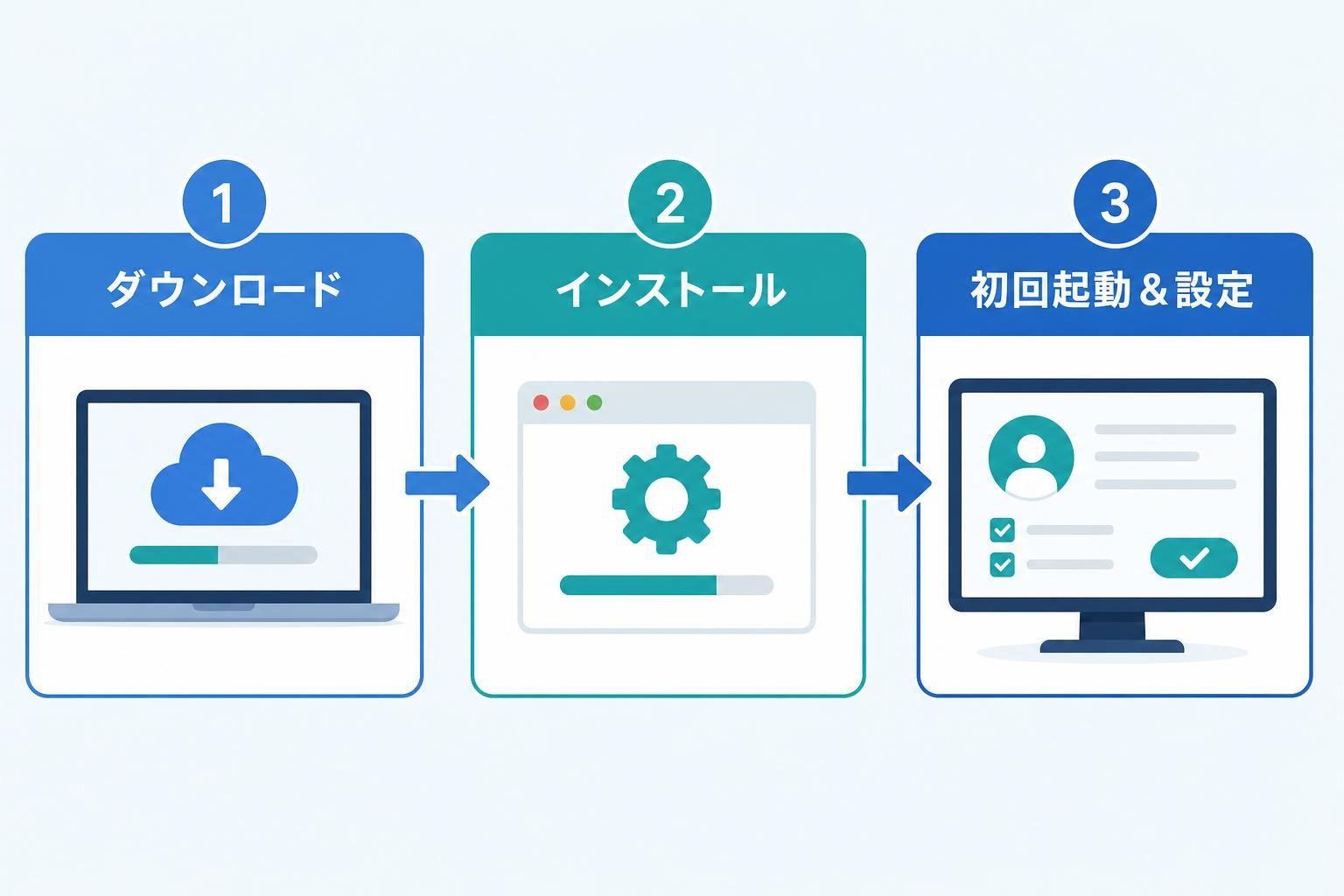
Windows・macOSの場合
Hermes DesktopはElectronとReactとPythonバックエンドで構築されたネイティブアプリで、macOS 12以上・Windows 10/11・Linuxに対応しています。
macOSのインストールは次の手順です。公式ダウンロードページから Hermes-Setup.dmg を入手し、ダブルクリックでマウント後、表示されたウィンドウでHermes DesktopをApplicationsフォルダにドラッグ&ドロップします。公式の .dmg はAppleの署名・notarize済みのため、通常はそのまま開けます。
Windowsでは注意点があります。インストーラーはコード署名されていないため、Windows SmartScreenが初回起動時に警告を表示します。「詳細情報」→「実行」をクリックすることで起動できます。
Linuxについては、ターミナル経由でのインストールが現状の方法となっています。公式スクリプトを使う場合は下記のコマンドが利用できます(詳細は公式ドキュメントでご確認ください)。
curl -fsSL https://raw.githubusercontent.com/NousResearch/hermes-agent/main/scripts/install.sh | bash -s -- --include-desktop
初回起動時、アプリはHermes Agentランタイムを ~/.hermes(Windowsの場合は %LOCALAPPDATA%\hermes)にインストールします。これはCLIインストールと同じディレクトリ構成のため、両者を自由に切り替えられます。
初期設定の進め方:プロバイダー選択とAPIキーの登録
オンボーディング画面の操作
初回起動時のオンボーディングにより、ターミナルを触ることなく最初のメッセージを送るまでの設定が完了します。
プロバイダー・モデル・ツール・認証情報は、YAMLファイルを直接編集することなく、実際のUIから管理できます。
LLMプロバイダーの選択
プロバイダー設定とAPIキーはHermesの設定ファイルに保存されます。対応プロバイダーの幅は広く、GUI上からチャット・セッション・プロファイル・メモリ・スキル・ツール・スケジューリング・メッセージングゲートウェイなどを操作できます。
Nous Portalを経由すれば、個別のAPIキー管理が不要になる場合もあります。Nous Portalの無料・有料プランから300以上のAIモデルへのアクセスが可能です。料金体系の詳細は公式サイトでご確認ください。
ローカルモデル(OllamaやLM Studioなど)を使う場合、APIキーは不要ですが、対応サーバーが事前に起動済みである必要があります。
主要機能と使いどころ:経営者・エンジニア視点で整理する
Hermes Desktopは、プロジェクトとその解決方法を蓄積する永続メモリ、自然言語によるタスクスケジューリング、Webブラウジングと画像生成、そしてNous Portalを通じた300以上のモデルへのアクセスを備えています。
サブエージェントへのタスク委任も可能で、それぞれが独立したタスクを並列実行します。またTelegram・Discord・Slack・WhatsApp・Signal・メールから同一エージェントを操作できます。
経営実務で特に有用だと感じるのはスケジュール機能です。レポート・バックアップ・ブリーフィングを自然言語でスケジューリングし、ゲートウェイ経由でバックグラウンド実行できます。
実行環境の安全性も考慮されています。実行はサンドボックス化されており、ローカル・Docker・SSH・Singularity・Modalの5つのバックエンドが用意されています。コンテナのハードニングと名前空間の分離が適用されており、実行プロセスが参照・操作できる範囲が制限されています。
ただし本アプリはパブリックプレビュー段階です。2026年6月時点の既知の不具合として、Windows版でインストール直後にhermesコマンドが認識されないケースや、xAI(Grok)のOAuth認証で403エラーが発生するケースが報告されています。安定運用を優先する場合は、引き続き公式ドキュメントを確認することをお勧めします。
まとめ:まずダウンロードして触れてみる価値がある
Hermes Desktopは、コマンドライン不要でAIエージェントを動かせる入口として、2026年6月時点での有力な選択肢です。MITライセンスで無料配布されており、費用面のリスクなく試せます。パブリックプレビューのため荒削りな部分はありますが(個人の感想です)、公式サイト(hermes-agent.nousresearch.com/desktop)からダウンロードして、まず動かしてみることをお勧めします。
あわせて読みたい
このテーマの全体像はHermes Desktop完全ガイド2026|機能・使い方・活用事例まで徹底解説で総合的に解説しています。