3日間、仕事の合間に課金して使い続けた。結論から言うと「思っていたより実戦向きで、思っていたよりコストが読みにくい」ツールだった。「AIコーディングって結局どうなの?」と迷っている開発者や、経営視点でコストを気にしている方に向けて、一次体験をそのままお伝えする。(以下の感想は個人の体験です。効果には個人差があります。)
Claude Codeとは何か、まず3行で
Claude Codeは、AnthropicのAIコーディングエージェントだ。ターミナル上で作業が完結し、エンジニアが普段使っている環境でそのままファイル編集・コミット・ビルド・テストといった操作を自然言語で指示できる。
Claude Code自体は、単なるターミナルのラッパーにとどまらない。Anthropicの公式ドキュメントには、コードベースを読み込みファイルを編集し、コマンドを実行してコミットを作成し、ターミナル・IDE・デスクトップ・ブラウザの5つのサーフェス上で動くエージェント型ツールとして説明されている。
プランと料金の全体像
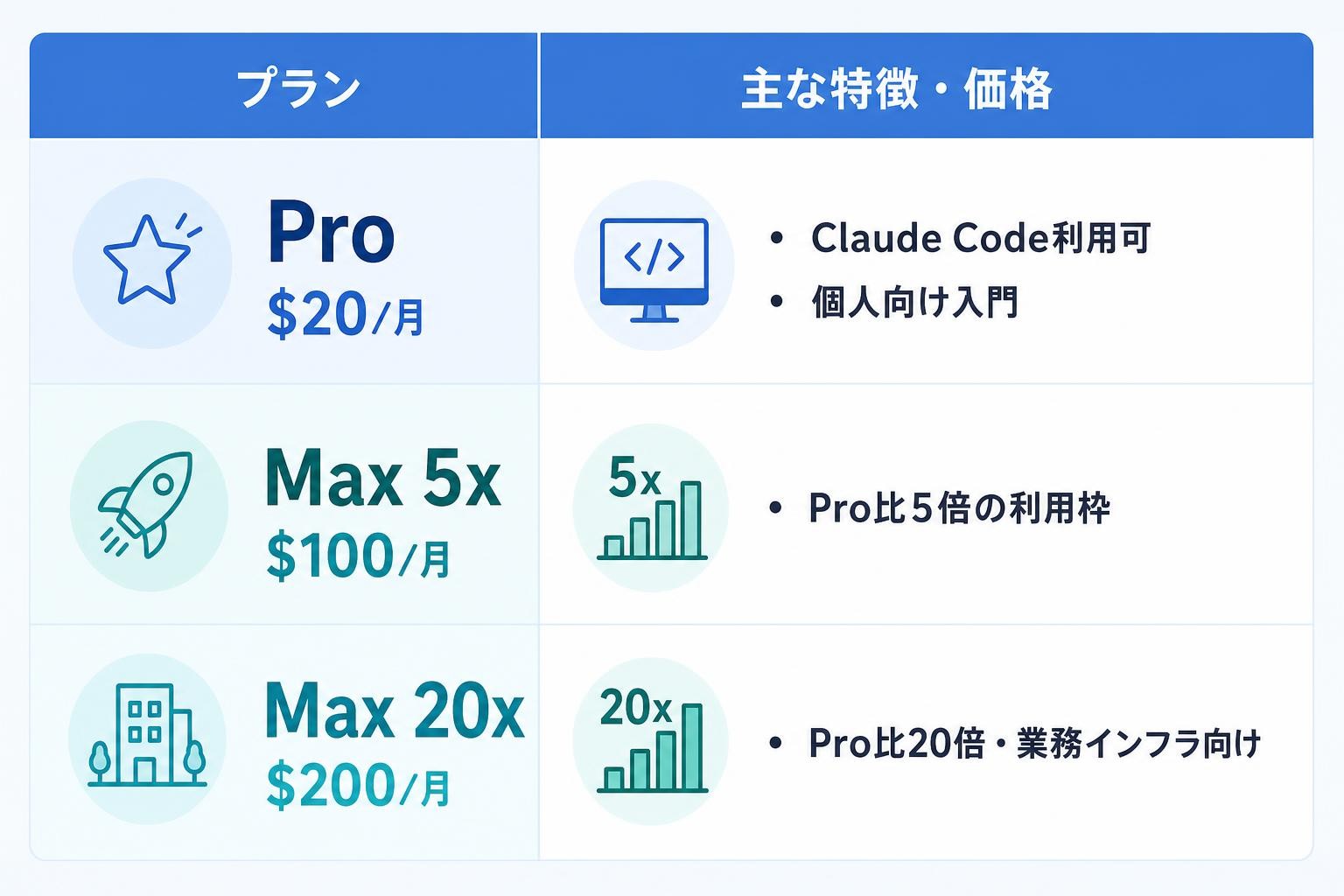
料金プランはFree・Pro($20/月)・Max 5x($100/月)・Max 20x($200/月)・Team・Enterpriseの6段階に分かれている。重要なのは、無料プランではClaude Codeが使えない点だ。利用を始めるには最低でもProプランへの加入が必要になる。私はまずProプランから入った。
3日間で見えた「できること」と「できないこと」
実際に動かすとどうか(個人の感想です)
私が最初に試したのは、既存の中規模Webアプリのリファクタリングだ。Claude Codeはマシン上のファイルを直接読み書きしてプロジェクト全体を推論できる。ブラウザ版Claudeとの決定的な違いはそこで、プロジェクトを指定してゴールを与えると、それを実行してくれる。コードをコピペしてチャットに貼る手間がなくなるのは、体感として確かに快適だった(個人の感想です)。
要件を理解し、タスクを計画し、コードを書いてテストを補助する。APIの設計、大規模なコードベースのリファクタリング、プロダクションレベルのロジック実装など、複数ステップにまたがるワークフローに強みを持つ。
一方で、ときに解決策が過剰にエンジニアリングされることがある。プロジェクトの制約に合わせるには丁寧なプロンプト設計が必要で、アウトプットを検証するレビュープロセスが欠かせない。「AIに任せっぱなし」で本番環境に投入するのは2026年時点ではまだリスクがある。
セッションをまたぐ記憶の仕組みに注意
Claude Codeは前回の会話をそのまま引き継がず、毎回完全に新しいセッションとして開始される。日々の継続性は「CLAUDE.md」と「自動メモリ」の2つの機能で補う仕組みになっている。手動でプロジェクトの指示を書く「CLAUDE.md」は短く保ち、長いルールは分割管理するのが推奨だ。
これを知らずに3日目まで使い続けると、「昨日頼んだ文脈がゼロになっている」という地味なストレスを繰り返す。CLAUDE.mdの整備は最初の1日目にやっておくべきだった。
良い点・気になる点、両方正直に書く
良かった点
- コンテキスト幅が広い:500Kのコンテキストウィンドウにより、大規模なコードベース全体をチャンク分割なしで読み込める点は、開発チームにとって実用上の大きなメリットになる。
- 承認フローが安全:重大な変更には必ず人間の承認を求める安全設計が徹底されており、AIが勝手にPCを操作して意図しない変更が起きる不安を減らせる。
- 複数環境で動く:利用環境はTerminal・VS Code・JetBrains・Desktop・Webの5種類に拡大しており、Windows環境でも標準のPowerShellやCMDで動作する。
気になった点
- コストが読みにくい:AIコーディングツールの本当のコストはサブスクリプション料金だけではない。実際に使えるモデルアクセスの範囲、使用量の上限、そしてプランを使い切ったときの切り替えコストまで含めて計算する必要がある。Proプランで重めのリファクタリングを走らせると、思いのほか早く上限に近づく場面があった(個人の感想です)。
- APIで使う場合はトークン消費に注意:200Kトークンの閾値が重要で、1リクエストでこれを超えると料金が倍になる。大きなコードベースをAPIで読み込ませるときは、事前に見積もっておくことを勧める。
こんな人に向いている、こんな人には向かない
個人開発者がClaude Codeを使い始める場合、最小コスト・最速ルートは「Proプラン+CLI」の組み合わせだ。特に以下のような状況なら試す価値がある。
- 既存の中〜大規模コードベースを持っている人:新規ファイル生成より、既存コードの文脈を踏まえたリファクタリングや修正指示でより力を発揮しやすい
- ターミナルをすでに日常的に使っているエンジニア:環境構築のハードルが低く、すぐに本題に入れる
- チームでの導入を検討しているCTO・経営者:Teamプランでは、Microsoft 365・Slack連携、SSO、管理者コントロール、中央課金などの組織管理機能が含まれる。Premium シートを組み合わせることで、Claude Codeが必要なメンバーとそうでないメンバーでシートを使い分けられるため、コスト管理がしやすい。
逆に、週に数時間しかコードを書かない場合や、補完アシスタントが主目的であれば、Copilotなど補完特化ツールを選ぶほうが軽量・低コストで合理的な場面もある。ツール選択は用途ありきで考えるべきだ。
まとめ
Cloud Codeを3日間使って感じたのは「使い始めのハードルは低いが、使いこなすには設計が必要」ということだ。CLAUDE.mdの整備とプランのコスト設計を最初に決めてしまえば、実務での活用ハードルはぐっと下がる。まずはProプラン($20/月)で試し、Proの上限に頻繁に引っかかるようになったタイミングでMaxへの切り替えを検討するのが、もっともリスクの低い進め方だ。料金や最新プランの詳細は公式サイトで必ず確認してほしい。