【PR・アフィリエイト記事】
ConoHa AI Canvas 完全ガイド|ブラウザだけで始める本格AI画像生成【2026年版】
Stable Diffusionを使ってみたいのに「ローカル環境の構築が難しすぎる」「高性能GPUを買う余裕がない」と諦めていませんか? この記事では、インストール不要でブラウザだけから本格的なAI画像生成ができる ConoHa AI Canvas の仕組み・料金・使い方・向いている人を、現役SEO兼経営者の視点でまるごと解説します。
Stable Diffusionをブラウザだけで動かせる仕組みとは
クラウドGPUが「面倒な部分」を肩代わりする
ConoHa AI Canvasは、画像生成に必要な環境(Stable Diffusionの実行環境+WebUI)がクラウド側に用意されていて、ユーザーはブラウザで操作するだけ、という形です。ざっくり言うと「高性能な計算はクラウド、操作は手元PC」という構造です。
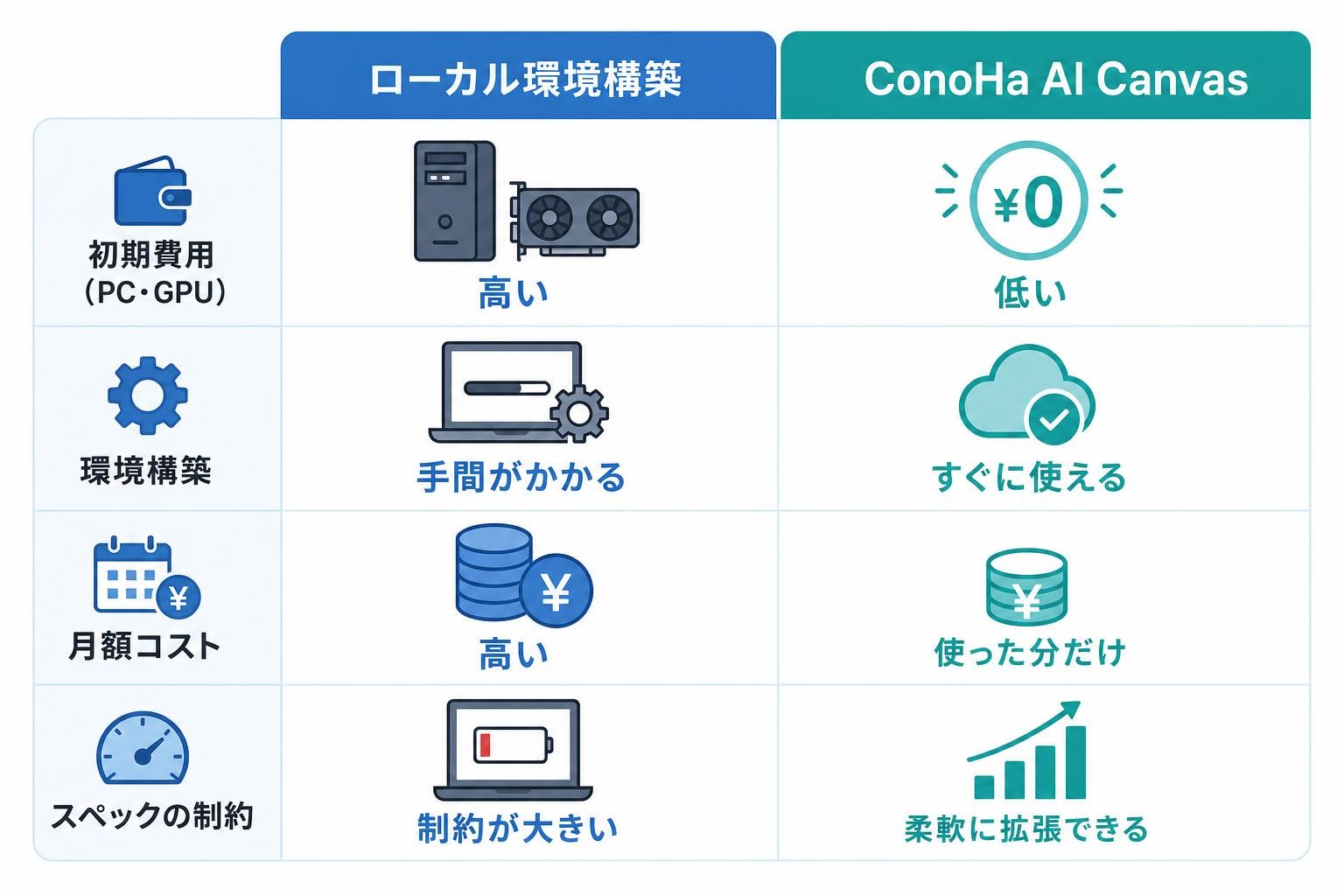
ローカル環境でStable Diffusionを動かそうとすると、PythonやGitのインストール、依存ライブラリのバージョン管理、CUDAのセットアップ……と、非エンジニアが1人でこなすには相当な学習コストがかかります。私自身、かつてローカル環境を構築しようとして半日を費やした経験があります(個人の感想です)。ConoHa AI Canvasなら、初心者がつまずきやすいこうしたポイントをすべて回避できる点が大きな利点です。
NVIDIAの最新GPUをクラウドで利用できる
ConoHa AI CanvasではNVIDIAのH100とL4 Tensorコアが採用されています。これにより、Stable Diffusion XLを使用した高速かつ高品質な画像生成が期待でき、大規模な画像生成やリアルタイムでの処理が求められるシーンにも対応しています(性能は利用状況により異なります)。
クラウド上にNVIDIAの最新GPU(H100・L4 Tensorコア)が用意されているため、普段使いのノートPCからでも高品質な画像を生成できる場合があります。Stable Diffusionのローカル導入に必要なPythonの設定やライブラリのインストールといった面倒な環境構築も一切不要です。
経営者目線で言えば、高性能GPUを搭載したPCを別途用意する必要がないという点は、初期投資を抑えたい個人・小規模事業者にとって非常に合理的な選択肢です。
料金プランの仕組みと賢い使い方
「基本料金+従量課金」のシンプルな構造
ConoHa AI Canvasの料金は「①基本料金/月+②WebUI利用料金/分」の合算です。基本料金は月額固定で、WebUI利用料金はAI画像生成を行う際に使用するStable Diffusion WebUIの操作を分単位で課金します。プランに応じて無料時間が設けられており、ご利用開始から一定時間は無料で利用できます。
プランは「エントリー」「スタンダード」「アドバンス」があり、基本料金が異なります。また、それぞれに無料時間枠が設定されていて、それを超えると1分ごとに6.6円の時間料金がかかります。
エントリープランの基本料金は月額1,100円で、一定時間の無料利用時間が含まれているため、低コストで始められます。キャンペーン時には割引やクーポンが出ることもあるので、公式サイトをチェックしてみてください。
コスト管理のポイント:自動終了タイマーを活用する
WebUIは自動終了のタイマーを設定可能なので、無駄な費用の発生を防止できます。一定時間操作しないまま放置するとセッションが自動的に終了します。これによって余計な課金が発生しない仕組みになっていますが、長時間離席して再開したいときには再起動が必要になる場合があります。
経営者として常に費用対効果を意識する立場から言うと、この自動終了タイマーは実務上とても重要な機能です。作業に集中しているとWebUIを起動したままミーティングに入ってしまうことがあります。タイマーを適切に設定しておくと、無駄な課金を防げるので習慣化をおすすめします(個人の感想です)。
実際の使い方:登録から最初の1枚まで5ステップ
アカウント作成からWebUI起動まで
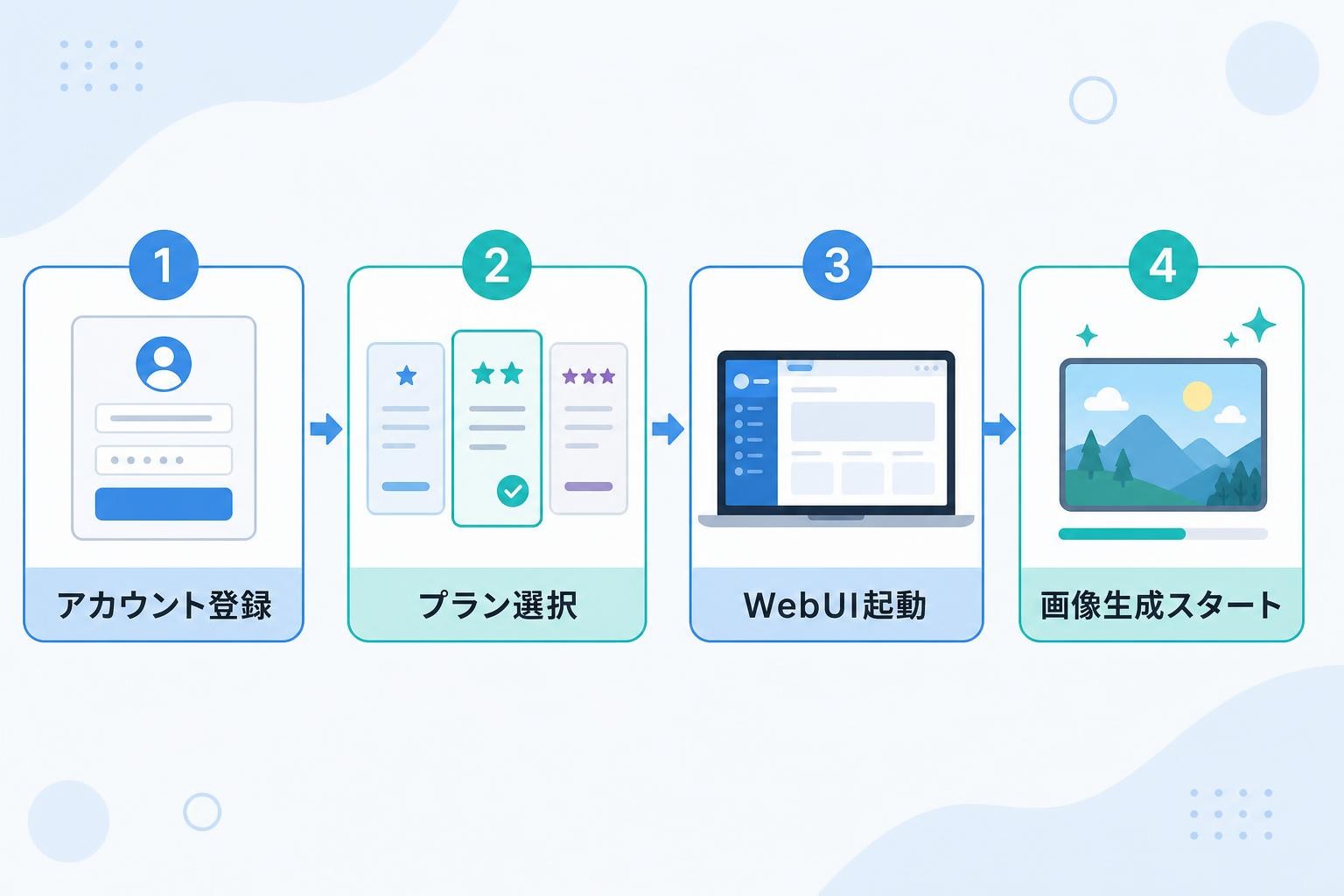
ConoHa AI Canvasの利用開始は、大きく以下の流れになります。
①ConoHaのコントロールパネルからWebUIを起動 → ②ブラウザでWebUIを開いてプロンプト入力・生成 → ③生成物や追加したモデル類は契約ストレージに保存 → ④必要に応じてファイルマネージャーで整理・ダウンロード。
起動までの待ち時間は通常1〜2分程度で、起動後はブラウザ上でStable Diffusion XLを使った画像生成がすぐに始められます。
2種類のWebUIを使い分ける
AUTOMATIC1111は「txt2img / img2img」のようにメニューが分かれていて、必要な場所に入力していくタイプで、初心者はここから入ると成功体験が早いです。一方ComfyUIは、ノード(部品)をつないで生成手順をワークフローとして組めます。
ConoHa AI CanvasはAUTOMATIC1111を採用しており、コマンド操作なしでかんたんにStable Diffusionを利用でき、高画質な画像を手軽に生成できる場合があります。
初めての方はまずAUTOMATIC1111でシンプルなプロンプト入力から試してみることをおすすめします。慣れてきたらComfyUIで細かいワークフローを組む、という段階的なステップアップが可能です。
ConoHa AI Canvasの主な機能と活用シーン
テキスト→画像(txt2img)と画像→画像(img2img)
テキストや画像から、AIが理想のビジュアルを自動生成します。文章を入力するだけで、オリジナル画像を作成できます(操作方法や生成結果には個人差があります)。また、テキストや画像をもとにAIが自然な動きをつけた動画を作成できます。専門的な編集スキルがなくても、構図やモーションを自動で調整します。
LoRAとCheckpointで自分だけのスタイルを作る
ConoHa AI CanvasはCheckpoint(学習済みモデルファイル)やLoRA(画像の細部を調整するモデル)を導入可能です。自分のキャラクターやイラストをAIに学習させて、専用の生成モデルを作成することができます。表情やポーズを自由に再現できるようになります(スタンダード/アドバンスプラン限定)。
ブログやSNSのアイキャッチ画像を量産したい方、あるいは自社ブランドのビジュアルを統一したい事業者にとって、モデルのカスタマイズ機能は非常に実用的です。私が実際に使ってみた印象では、LoRAを一度セットアップすると画風の一貫性が保ちやすくなり、コンテンツ制作のスピードが上がる場合があります(個人の感想です。効果には個人差があります)。
生成枚数無制限・クラウドストレージ管理
生成枚数に上限がなく、独自のモデルやLoRAを追加してカスタマイズすることも可能なため、無料サービスにありがちな機能制限に悩まされることがありません。生成した画像やモデルをオンラインで管理でき、ローカル容量を圧迫しません。
向いている人・注意点を正直に整理する
ConoHa AI Canvasが特に向いている人
ConoHa AI Canvasは、ローカルPCに高性能GPUがない人や、環境構築でつまずいた人がAI画像生成を始めるための入り口として優れています。具体的には、以下のような方に向いていると感じます。
- 高性能PCを持っていない・買う予算がない → クラウドGPUで代替できる
- Python・Gitなどの環境構築に苦手意識がある → ブラウザだけで完結
- 日本語サポートが安心材料になる → GMOインターネットグループの国産サービス
- ブログ・SNS用のオリジナル画像を量産したい → 枚数制限なし・クラウド管理
注意しておきたいポイント
ConoHa AI Canvasの最大のデメリットは、完全無料のプランが存在しない点です。最低でもエントリープランの月額1,100円がかかるため、「まずは無料で試してから判断したい」という方にはハードルになります。
また、1アカウントで同時に立ち上げられるインスタンスは基本的に1つまでで、複数のWebUIを並行して動かすことはできません。
商用利用については、商業利用時には使用するAIモデルのライセンスや規約に注意が必要です。使用するCheckpointやLoRAのライセンスは必ず個別に確認するようにしてください。
また、長時間の検証、細かい環境構築、自由なカスタムノード運用をしたい人には、RunPodやローカル環境のほうが向いている場面もあります。用途と費用を照らし合わせて判断することをおすすめします。
ブロガー・アフィリエイターの活用シナリオ
AI・副業・ブログジャンルとの相性
企業のクリエイティブ部門やマーケティング部門でも使いやすく、ブロガーやアフィリエイターにとっても便利です。ブログのアイキャッチ画像を外注していた方が、ConoHa AI Canvasでオリジナル画像を内製化できた場合、月々の制作コストを削減できる可能性があります(効果には個人差があります)。
日本語プロンプトに対応している点が大きな特徴で、英語が苦手な方でも直感的に使えます。ブログのアイキャッチ画像、SNS投稿用の素材、商品紹介バナーなど、多様な用途に活用できます。
セルフバックで自分でも体験してから記事化できる
ConoHa AI Canvasにはアフィリエイトプログラムが用意されており、ConoHa AI Canvasのアフィリエイト申し込みにも対応しています。「まず自分で使ってみてレビュー記事を書く」という流れを取りやすいのも、記事ネタを探しているブロガーにとってのメリットです。実際に自分で使った体験をもとに書いたレビュー(個人の感想です)は読者の信頼を得やすく、SEO的にも E-E-A-T(経験・専門性・権威性・信頼性)の観点で有利に働く場合があります(効果は保証できません)。
まとめ
ConoHa AI Canvasは、Stable Diffusionの本格的な機能を、インストール・環境構築なしにブラウザだけで使えるクラウド型AI画像生成サービスです。月額1,100円(エントリープラン)から始められ、枚数無制限・LoRA対応・日本語UIと、コストと使いやすさのバランスが取れています。無料プランが存在しない点や時間課金の仕組みは事前に把握した上で、まず公式サイトで最新のプラン・料金をご確認ください。AI画像生成への第一歩として、検討してみる価値があります。
