ターミナルを開かずに自律型AIエージェントを動かしたい——そう感じている人に刺さるのが、2026年6月に登場した Hermes Desktop だ。私自身、システムエンジニア兼経営者として複数のAIエージェントを評価してきたが、このアプリはCLI特有の「とっつきにくさ」を解消しながら、Hermes Agentの本質的な機能を損なっていない点で注目に値する。本記事ではインストール手順から実用的な使いこなしまでを具体的に解説する。
Hermes Desktop とは何か——登場の背景と概要
Nous Research は2026年6月3日、自己改善型のAIエージェント「Hermes Agent」のデスクトップアプリ「Hermes Desktop」をプレビューとして公開した。
Hermes Desktop は、ツール使用・マルチプラットフォームメッセージング・クローズドな学習ループを備えた自己改善型AIアシスタント「Hermes Agent」を、インストール・設定・チャットまで一括で操作できるネイティブデスクトップアプリだ。
では、なぜ今このアプリが注目されるのか。Hermes Agent は、OpenClaw と設計思想が異なり、多機能な連携よりも「AI自身が経験をためる仕組み」に重心を置いている。例えるなら、OpenClaw が多機能なリモコンに近く、Hermes Agent は少しずつ仕事を覚える助手といったイメージだ。
しかしその一方で、Hermes Agent を自力で動かすには Docker・Python・サーバー・APIキー・権限設定の知識が必要で、コマンド操作に慣れていない人にはかなりの高い壁になる。そのハードルを大幅に下げるために生まれたのが Hermes Desktop という位置づけだ。
デスクトップアプリの登場により、より直感的な操作が可能となり、チャットが1か所にまとめられ、スキルなども容易に管理できる。また、6種類のテーマを内蔵し、カスタマイズ性が高い。
経営者目線で言えば、「技術スタックへの依存コストを下げつつAIエージェントを業務に組み込める」という点が最大の魅力だ。
インストール手順——Windows・Mac それぞれの注意点
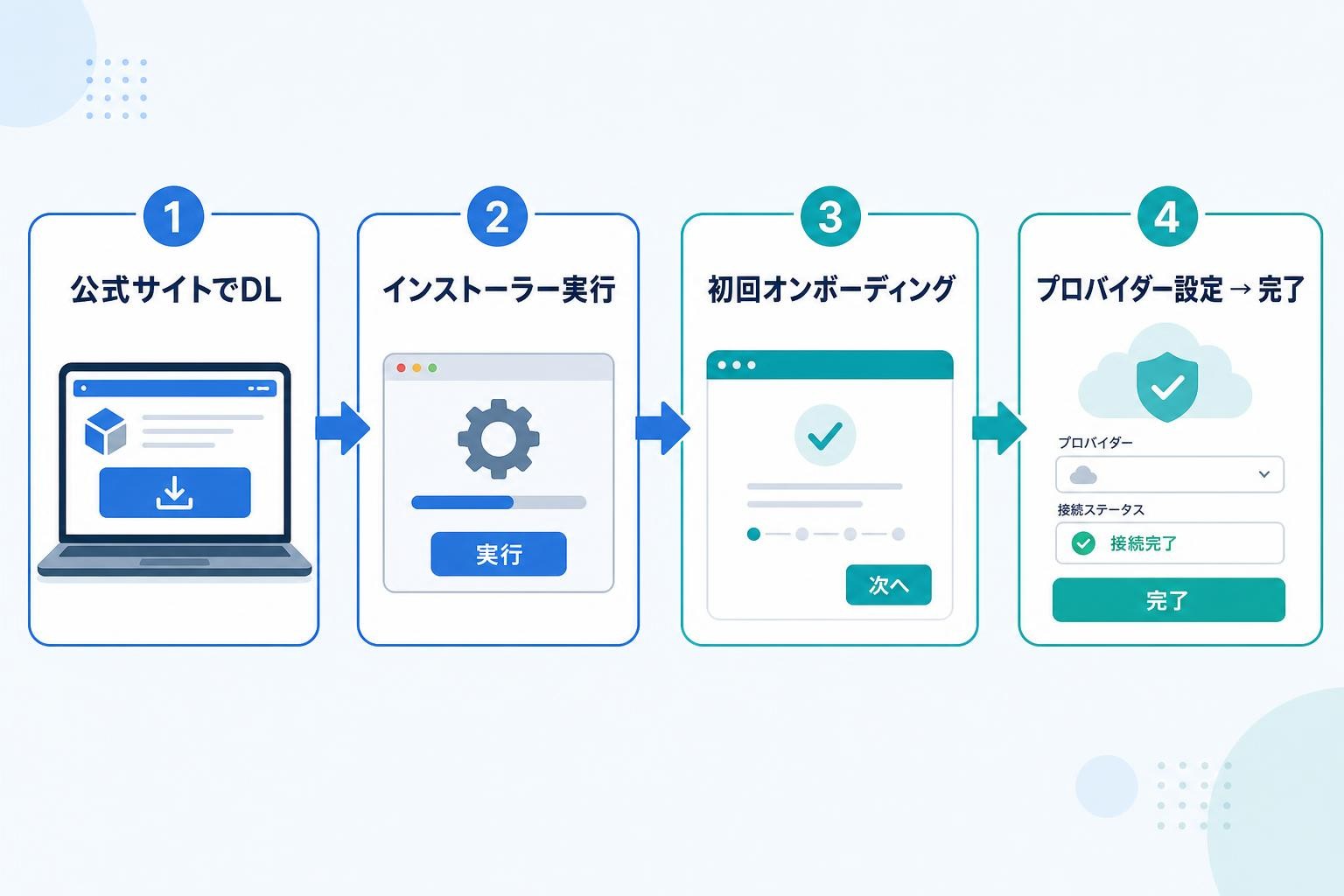
Mac へのインストール
公式の .dmg は Apple の署名・notarize 済みのため、通常はそのまま開ける。ダブルクリックでマウントし、表示されたウィンドウで Hermes Desktop を Applications フォルダにドラッグ&ドロップするだけだ。
万一「開発元を確認できません」と表示された場合は、右クリック →「開く」で起動できる。xattr -cr のような Gatekeeper 回避コマンドは通常不要なので、慌てず試してほしい。
Windows へのインストール
Windows 版はインストーラーがコードサインされていないため、初回起動時に Windows SmartScreen の警告が表示される。「詳細情報」→「実行」をクリックすれば先に進める。
WSL2 環境を使っている場合は追加の注意が必要だ。WSL ユーザーは、インストーラーが「Switching to root user to install dependencies…」で止まる場合、Playwright が TTY のない状態で sudo パスワードを待っている状態になっている。この場合は一時的に passwordless sudo を設定してインストールを進め、完了後に設定を元に戻す手順が公式で案内されている。
初回セットアップの流れ
Hermes Desktop は初回起動時にアプリ内のオンボーディング画面が立ち上がり、ターミナルを触らずに設定できる。基本的にはここでプロバイダーとモデルを選ぶだけで、最初のメッセージを送れる状態になる。
アプリを初めて開くと、既存の Hermes インストールを自動検出するか、新規にインストールするかを提案される。
対応プロバイダーとモデル選択——コスト最適化の考え方
対応プロバイダー一覧
マルチプロバイダー対応として、OpenRouter・Anthropic・OpenAI・Google(Gemini)・xAI(Grok)・Nous Portal・Qwen・MiniMax・Hugging Face・Groq、そして LM Studio・Ollama・vLLM・llama.cpp などのローカル OpenAI 互換エンドポイントをサポートしている。
これだけのプロバイダーが選べるのは、コスト管理の面でも非常に重要だ。私が実際に課金して試した感触では、日常的な作業タスクには安価なモデルを割り当て、精度が求められる場面だけ上位モデルを使う「プロバイダー分け」が費用対効果を高めるうえで有効だと感じている(個人の感想です。効果は使い方やタスク内容によって異なります)。
ローカルモデルの活用
ローカルモデルプロバイダーは API キーが不要だが、対応するサーバーがあらかじめ起動していることが前提となる。LM Studio・Atomic Chat・Ollama・vLLM・llama.cpp 向けのローカルプリセットが内蔵されている。
APIコストをゼロにしたい場合は Ollama + ローカルモデルの組み合わせが現実的な選択肢になる。ただし、Hermes Desktop は LM Studio の代替ではなく、ローカルモデルを使ってエージェント化するための「次の段階」の環境として位置づけるのが適切だ。
トークン使用量の可視化
トークン使用量のトラッキング機能があり、チャットフッターにプロンプト・補完のリアルタイムカウントとコスト表示が行われ、/usage スラッシュコマンドでも確認できる。これにより「今月のモデル推論コストが想定を超えた」という運用上のサプライズを防ぎやすくなる。
主要機能の使い方——チャット・スキル・スケジューラ
スラッシュコマンドで作業を高速化
22種類のスラッシュコマンドが用意されており、/new・/clear・/fast・/web・/image・/browse・/code・/shell・/usage・/help・/tools・/skills・/model・/memory・/persona・/versionなど多岐にわたる。
たとえば /web を使えばその場でWeb検索をエージェントに委ねられ、/code でコード実行モードに切り替えられる。チャット画面を離れずに作業の種類を変えられるのは、開発現場で重宝するポイントだ。
スキル管理とセッション履歴
GUIからチャット・セッション・プロファイル・メモリ・スキル・ツール・スケジューリング・メッセージングゲートウェイなどを一括管理できる。
セッション管理は SQLite FTS5 による全文検索・日付グループ表示・過去会話の再開と検索に対応しており、以前のタスクコンテキストをすぐに呼び出せる。プロジェクトをまたいだナレッジの再利用がしやすい設計だ。
スケジューラ(cronジョブ)連携
「毎朝7時に株価ニュースを要約して Slack に投稿して」といった自然言語の指示で定期実行を組める。内部的には cron 式に変換されて実行されるが、ユーザーが cron 記法を覚える必要はない。これまで Zapier や n8n に切り出していた定期処理をエージェントへ集約できる可能性を感じる機能だ。
メッセージングゲートウェイと外部ツール連携
対応メッセージングプラットフォーム
Telegram・Discord・Slack・WhatsApp・Signal・Matrix/Element・Mattermost・Email(IMAP/SMTP)・SMS(Twilio & Vonage)・iMessage(BlueBubbles)・DingTalk・Feishu/Lark・WeCom・WeChat(iLink Bot)・Webhook・Home Assistant に対応している。
外出先からスマートフォンの Telegram で指示を出し、自席の PC 上のエージェントが処理を実行する——というワークフローが現実的に組める。私のチームでは Slack ゲートウェイを検討中だ。
外部ツール・API 連携
Exa Search・Parallel API・Tavily・Firecrawl・FAL.ai(画像生成)・Honcho・Browserbase・Weights & Biases・Tinker などの外部ツールに対応している。
Browserbase を使ったブラウザ制御や FAL.ai を使った画像生成は、ドキュメント自動生成や定型レポート作成への応用が考えられる。ただし各サービスのAPI利用料は別途発生するため、導入前に公式サイトで最新の料金体系をご確認ください。
ローカル・リモートの両対応
ローカルモードでは http://127.0.0.1:8642 経由でチャットリクエストを処理し、リモートモードでは設定したリモートURLに対して同じストリーミングプロトコルで接続する。クラウドサーバーにHermesを置きっぱなしにして、デスクトップアプリはフロントエンドとして使う構成も取れる。
2026年6月時点の既知の不具合と安定運用のポイント
現時点での主な注意事項
2026年6月時点での主な不具合として、Windows 版でインストール直後に hermes コマンドが認識されないケース、xAI(Grok)の OAuth で 403 エラーが発生するケース(特に SuperGrok ユーザー)、Gateway が止まる・チャットがちらついて消えるといった初回セットアップ後の不安定な挙動が報告されている。
自分で Docker などを使って構築した方が安定するという声もあり、本番業務への適用は現時点では慎重に判断することを推奨する。
安定した運用のための3つのポイント
- 検証環境でまず試す:Windows 初心者は
D:\AI-Sandbox\hermes-testのような失敗しても困らない検証用フォルダを用意してから試すのが安全だ(パスは一例)。 - フロントエンドをまたいで使う:Hermes Desktop は CLI・TUI・Web ダッシュボードと同じエージェント本体・設定・セッションを共有しており、デスクトップで始めた作業をターミナルで再開するといった使い方ができる。不安定なら CLI に切り替えられる安心感がある。
- 公式リリースノートを定期確認する:2026年3月のv0.2.0公開から2026年5月のv0.14.0まで、わずか2か月で急速にバージョンを重ねている。アップデート頻度が高いため、変更点の追跡が運用安定の鍵だ。
まとめ
Hermes Desktop は、CLIを手動で管理する代わりに、インストール・プロバイダー設定・日常使いを1か所でまとめて行えるアプリとして、AIエージェント導入のハードルを大きく下げてくれる存在だ。OpenAI・Gemini・Ollamaなど幅広いプロバイダーを切り替えながら、スキル学習・スケジューラ・22種のスラッシュコマンドを GUI から操作できる。2026年6月時点ではまだパブリックプレビュー段階のため、まずは検証環境で動作を確認したうえで、本番用途への段階的な導入を検討してほしい。最新情報は必ず公式サイトでご確認ください。