「Hermes Desktopを使ってみたいが、どこから始めればいいのかわからない」——そんな方向けに、現役SEを兼ねる立場からダウンロード〜初期設定の流れを具体的に整理した。コマンドなしで進められる手順を中心に、つまずきやすいポイントも合わせて説明する。
Hermes Desktop とは何か、まず押さえておくこと
Nous Researchが開発した「Hermes Agent」をGUIで管理できる公式デスクトップアプリ「Hermes Desktop」は、2026年6月3日にパブリックプレビュー版として登場した。Windows・macOS・Linux に対応している。
このアプリはCLIやゲートウェイと同じエージェント本体を使っており、設定・APIキー・セッション・スキル・メモリをすべて共有する。別製品や簡易クローンではなく、同じ Hermes Agent コアを現代的なUIで操作できる形にしたものだ。
重要な前提として、Hermes Desktop は「モデルを動かすアプリ」ではなく、LM Studio・Ollama・OpenAI互換APIなどのモデルプロバイダに接続して、AIに作業の流れを任せるためのエージェント環境だ。つまり、最低でも1つのLLMプロバイダ(API キーまたはローカルサーバー)が別途必要になる。
私自身がこのアプリを触った感想としては、「CLI版のHermesを知らなくてもGUIだけで一通り使える設計になっている」という印象だ(あくまで個人の感想であり、操作感には個人差があります)。
Hermes Agent 本体の概要
Hermes Agentは、Nous Researchが提供するOSSの自己改善型自律AIエージェントで、2026年3月12日にv0.2.0として公式タグ付きリリースを開始。GitHubスターは15.7万、フォーク数は2.5万を超えており、OSSエージェントフレームワーク市場で急成長中のプロジェクトの一つだ。
インストール手順——Windows・Mac それぞれの注意点
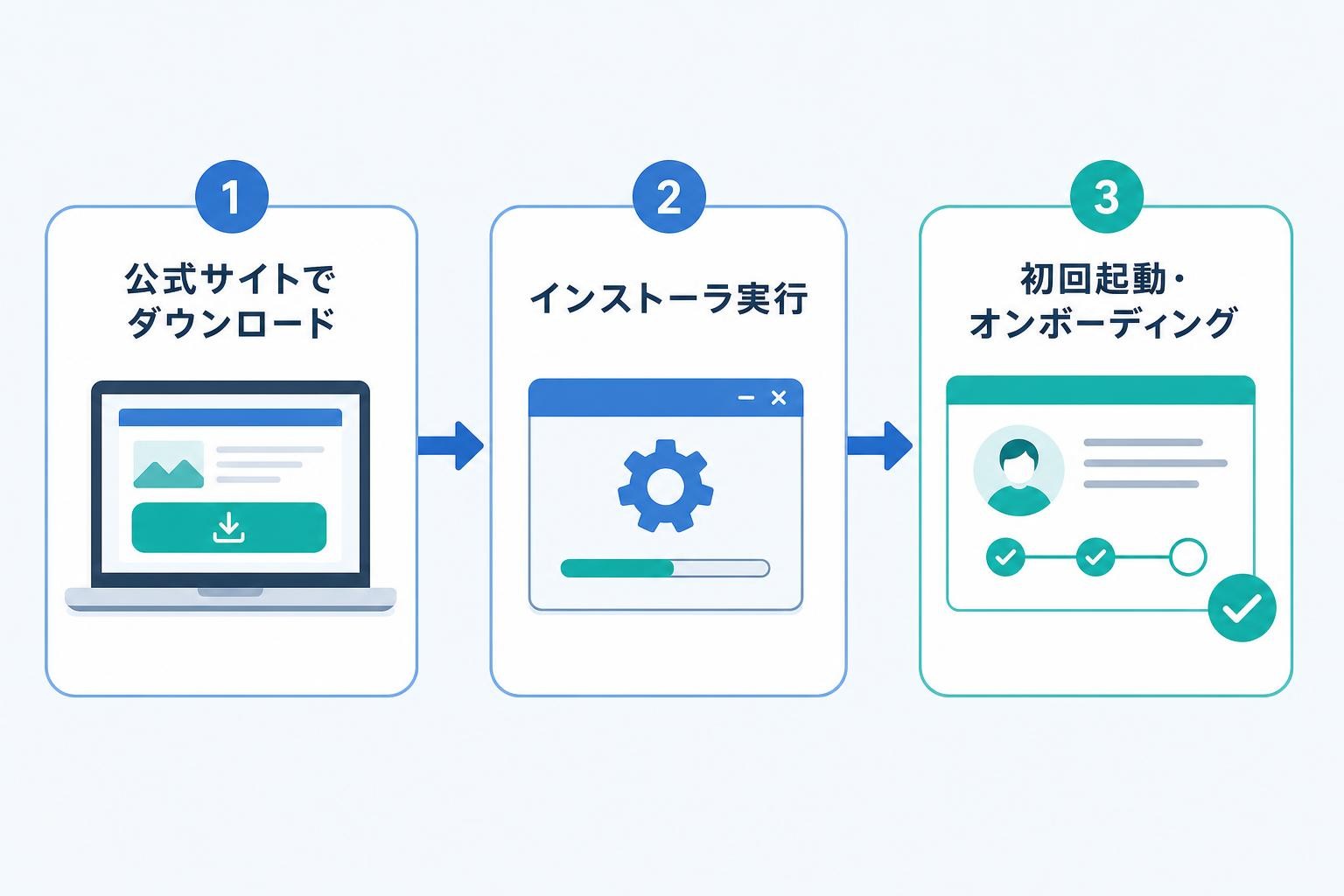
ダウンロードから起動まで
公式のインストーラファイルは Hermes-Setup.dmg(Mac)と Hermes-Setup.exe(Windows)として配布されている。ダウンロード先は hermes-agent.nousresearch.com/desktop が公式ページだ。フィッシングサイトに誘導されるリスクがあるため、URLは必ず確認してほしい。
Windows の場合: インストーラはコード署名されていないため、Windows SmartScreen が初回起動時に警告を表示する。「詳細情報」→「実行」をクリックすれば問題なく進められる。
Mac の場合: 公式の .dmg はAppleの署名・notarize済みであるため、通常はそのまま開ける。万一「開発元を確認できません」と表示された場合は、右クリック→「開く」で起動できる。
初回起動時にアプリは、Hermes Agent ランタイムを ~/.hermes(Windowsなら %LOCALAPPDATA%\hermes)にインストールする。この配置はCLI版と同一のレイアウトで、両者は互換的に使える。
初期設定の流れ——オンボーディング画面を順に進む
ローカルか、リモートかを選ぶ
初回起動時、アプリはまず「ローカルで動かすか、リモートのHermes APIサーバーに接続するか」を尋ねる。ローカルモードでは ~/.hermes にHermesが未インストールの場合、公式インストーラを自動で実行する(Git・uv・Python 3.11+の依存関係解決を含む)。リモートモードではリモートAPIのURLとAPIキーを入力し、接続確認が取れればローカルインストールはスキップされる。
経営・コスト視点で言えば、クラウドサーバーで動かしたHermesにデスクトップアプリから接続するリモートモードは、ローカルPCの負荷を抑えつつ24時間稼働を実現できる選択肢として魅力的だ。デフォルトではアプリ自身がローカルバックエンドを起動・管理するが、VPS・自宅サーバー・Tailscale越しのMacなどに向けて Settings → Gateway → Remote gateway から切り替えることもできる。
AIプロバイダとモデルを選択する
初回起動時のオンボーディング画面では、ターミナルを一切触らずにプロバイダとモデルを選べる。ここでの設定だけで最初のメッセージを送れる状態になる。
対応プロバイダは幅広く、OpenRouter・Anthropic・OpenAI・Google(Gemini)・xAI(Grok)・Nous Portal・Qwen・MiniMax・Hugging Face・Groq、そしてLM Studio・Ollama・vLLM・llama.cppなどのローカルOpenAI互換エンドポイントにも対応している。
ローカルモデルプロバイダはAPIキー不要だが、接続する前に対応サーバーが起動済みである必要がある。まずクラウドAPIで動作確認してからローカルに移行する、というステップが安定しやすい(個人の感想です)。
設定後に確認しておきたいポイント
主要機能と既知の不具合
設定が完了すると、チャットでの指示やタスク進行の監視だけでなく、SkillsやArtifactsの管理、アプリ内ターミナル、画像のインライン表示なども利用できる。
22種類のスラッシュコマンド(/new・/web・/code・/shell・/usage・/memory など)、SQLite FTS5によるセッション全文検索、リアルタイムのトークン使用量とコスト表示も標準搭載されている。
なお、2026年6月時点の既知の不具合として、Windows版ではインストール直後に hermes コマンドが認識されないケース、xAI(Grok)のOAuthで403エラーが出るケース(特にSuperGrokユーザー)、初回セットアップ後の動作不安定などが報告されている。最新の不具合状況は公式のGitHub Issuesで確認することを勧める。
また、CLI・TUI・Web Dashboard・デスクトップアプリという複数のインターフェイスはすべて状態を共有しており、あるインターフェイスで始めたセッションを別のインターフェイスで再開することもできる。
まとめ
Hermes Desktop の初期設定は、公式サイトからインストーラをダウンロードし、オンボーディング画面でプロバイダを選ぶだけで最低限の動作環境が整う。ターミナルを使わずに始められる点が大きな特徴だ。まずはクラウドAPIで動作を確認し、慣れてきたらローカルモデルやリモートバックエンドへ移行するステップが取り組みやすい。料金や機能の最新情報は必ず公式サイト(hermes-agent.nousresearch.com/desktop)でご確認ください。
あわせて読みたい
このテーマの全体像はHermes Desktop完全ガイド2026:機能・使い方・活用事例を徹底解説で総合的に解説しています。