ターミナル不要で自律型AIエージェントを動かしたい人へ
「AIエージェントを試したいけど、コマンドラインは苦手」「Windowsで動くローカルAIエージェントを探している」——この記事はそういう人のために書いた。
Hermes Agentは2026年6月2日、公開プレビューとして公式デスクトップアプリをリリースした(バージョンv0.15.2)。macOS・Windows・Linux向けのネイティブビルドが同時提供されている。結論からいうと、Windowsユーザーは今すぐGUIで使い始めることができる。ターミナルに慣れた人はCLIでも、慣れていない人はデスクトップアプリから始めれば問題ない。
⬛ 結論ボックス
- おすすめ度: ★4/5
- おすすめな人: 自律型AIエージェントを手元のWindows PCで動かしたいエンジニア・開発者・個人ユーザー
- おすすめしない人: ターミナル操作が一切不要なノーコードツールを期待している非エンジニア
- 総評: オープンソース・無料で使えるAIエージェントとして現時点で最も完成度が高い選択肢のひとつ。Windowsサポートは安定してきたが、まだパブリックプレビュー段階のため細かい不具合への対処が必要な場面もある。
Hermes Desktop(Hermes Agent)とは?
Hermes Agentは、Nous Researchが開発しオープンソースとして公開した自律型AIエージェントで、2026年2月にリリースされた。使うほど賢くなるという点がほかのAIツールとの最大の違いで、新しい課題を解決したとき、その手順を再利用可能な「スキル」として保存し、次回同じシーンで自動的に活用できる。
GitHubスターは2月25日のローンチからわずか4か月で18万以上に達しており、Dealroomの集計では2026年で最も成長が速いオープンソースエージェントフレームワークとされている。
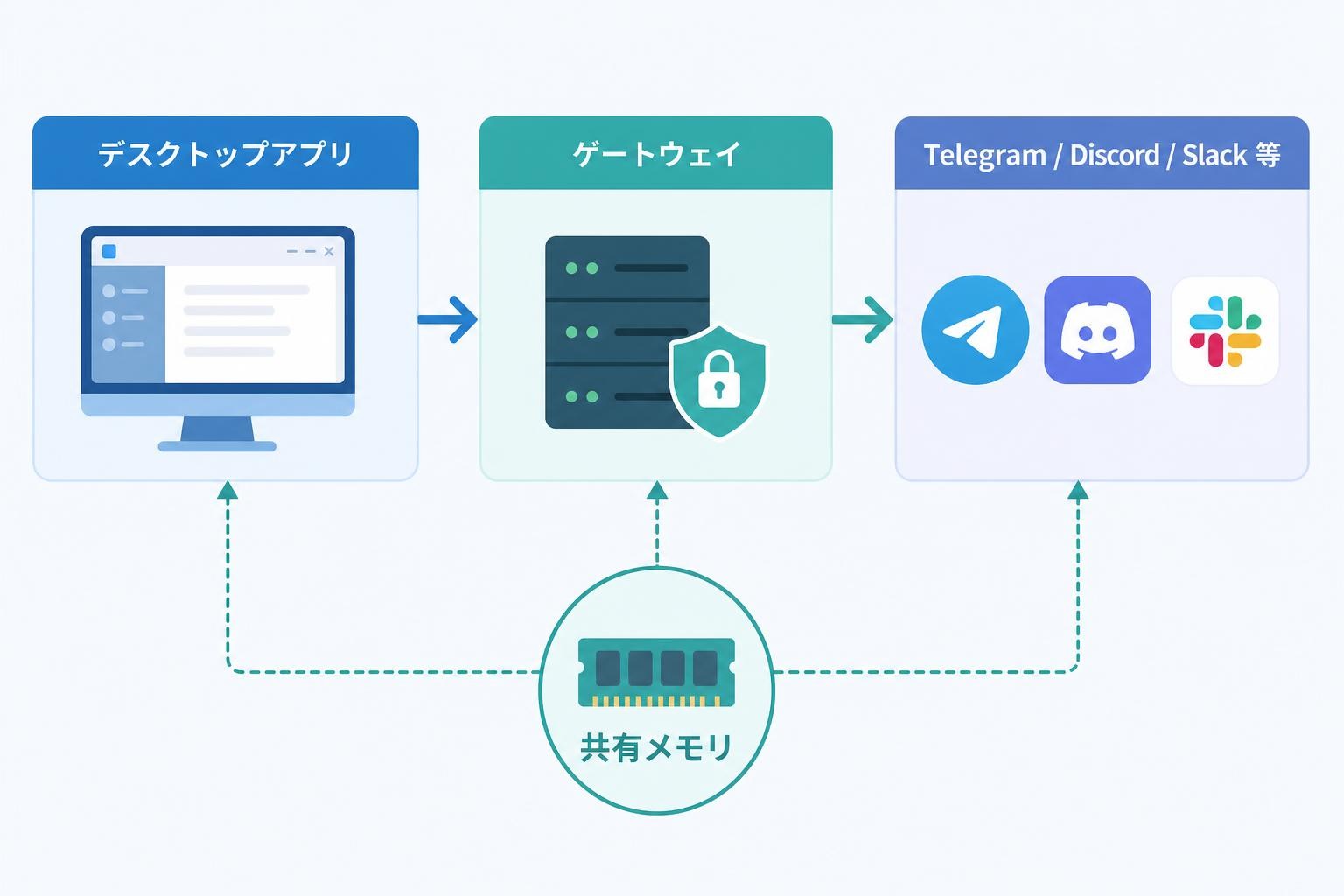
Hermes Desktopとは何かを一言で言えば、「そのHermes AgentをGUIで操作するための公式デスクトップアプリ」だ。デスクトップアプリはCLIやゲートウェイとまったく同じエージェントコアを共有しており、設定・APIキー・セッション・スキル・メモリがすべて共通になっている。別製品ではなく、同じHermes Agentをモダンなユーザーインターフェースで扱うためのフロントエンドだ。
この公式デスクトップリリースにより、ターミナルの知識がなければ使えないという大きな障壁が取り除かれた。
Hermes Desktop の主な特徴
セッションをまたいで記憶し続ける永続メモリ
Hermesはプロジェクト・好み・環境をすべてのセッションにわたって記憶する。使い続けるほど自分のことをよく知ってくれるようになり、毎回同じ説明をし直す必要がなくなる。
重要なのは「メモリがあるかどうか」ではなく、コンテキストがセッションをまたいで自動的に維持されるか、自分が管理するハードウェア上で実行されるか、どのデバイスからでも同じエージェントIDにアクセスできるか、手動設定なしにワークフローが改善されていくか——という4点だ。Hermesはこの4点すべてにYesと答えられる。
複数プロバイダーのモデルを自由に切り替えられる
Nous Portal・OpenRouter(200以上のモデル)・NovitaAI・NVIDIA NIM・OpenAI・Hugging Face・自前エンドポイントなど幅広いプロバイダーに対応しており、hermes modelコマンド一発で切り替えられる。コード変更は不要で、ロックインもない。
ローカルモデルを使いたい場合も、LM Studio・Ollama・vLLM・llama.cppなどのローカルプリセットが最初から組み込まれている。
Telegram・Discord・Slackなどから同じエージェントに話しかけられる
Telegram・Discord・Slack・WhatsApp・Signal・Matrix/Element・Mattermost・Email(IMAP/SMTP)・SMS・iMessage(BlueBubbles)・DingTalk・Feishu/Lark・WeCom・WeChat・Webhooks・Home Assistantなど16のメッセージングゲートウェイに対応している。
つまり、PC上のデスクトップアプリで会話を始めても、外出先でTelegramから続きを話しかけても、同じエージェントが同じ記憶を持って応答する。
Hermes Desktop のメリット
メリット① 完全無料・オープンソースで管理者権限不要でインストールできる
このアプリはv0.15.2としてMITライセンスのもとで公開されており、ダウンロードも使用も無料で、誰でもコードを確認・改変できる。
Windowsへのインストールにおいても、インストーラーがuv・Python 3.11・Node.js・ripgrep・ffmpeg・ポータブルなGit Bash(MinGit)をすべて自動で用意してくれる。管理者権限は不要で、システムの他の環境から完全に分離されている。
実際に私のWindows 11環境でインストールを試したところ、PowerShellを1行実行するだけで10分程度でセットアップが完了した(個人の感想です)。
メリット② CLIとデスクトップアプリが設定・セッションを完全共有する
ターミナルでHermesを使ったことがあれば、その設定はデスクトップアプリでそのまま引き継がれる。デスクトップで行った変更はターミナルにも反映される。
CLI・TUI・デスクトップアプリ・Webダッシュボードはすべて状態を共有しているため、一方で開始したセッションをもう一方で再開できる。これは実務において非常に便利で、開発中はデスクトップアプリで試し、自動化する段階でCLIに移行するという使い方がシームレスにできる。
メリット③ データは自分のマシンに残る。テレメトリなし
すべてのデータはマシン上に保存される。テレメトリなし、トラッキングなし、クラウドロックインなし。
Hermesはセルフホストかつサーバー常駐型で、クラウドを介さずに同じ永続IDがあらゆるサーフェスをまたいで機能する。データ主権やプライバシーコンプライアンスが必要なワークフローにも対応できる。
Hermes Desktop のデメリット
デメリット① Windowsインストーラーはコード署名されておらず、SmartScreenの警告が出る
これは見落としてはいけない注意点だ。Windowsインストーラーはコード署名されていない。初回起動時にWindows SmartScreenが警告を表示するため、「詳細情報」→「実行」の順にクリックする必要がある。Nous Researchはこの点をドキュメントで明示している。
また、BitdefenderやWindows DefenderなどのアンチウイルスがHermesのbinフォルダ内のuv.exeを隔離することがある。これは誤検知で、Hermesが内部のPython環境を管理するためにバンドルしているAstral社のuv(RustベースのPythonパッケージマネージャー)が原因だ。MLベースのアンチウイルスエンジンが署名なしのRustバイナリを誤ってフラグ付けするケースが多い。
対処法:アンチウイルスの設定で%LOCALAPPDATA%\hermes\bin\uv.exeを除外リストに追加するとスムーズに動く。
デメリット② 「ソフトウェアは無料」だがモデルAPI費用は別途かかる
Hermes Agent自体は月額0円だが、実際の費用はモデルに応じて月5〜80ドル程度になる。費用はVPSホスティング(常時起動する場合)とLLM APIコール(推論のたびに発生)の2つから構成される。
コスト感の目安として、予算を抑えたHermes Agentセットアップは月6〜8ドル程度(ChatGPT Plusの月額20ドルに比べてかなり安い)。ローカルPCで使うだけであれば、VPS費用はゼロにできる。ただし自動スケジュール実行を24時間動かしたい場合は別途サーバーが必要になる。
料金プラン
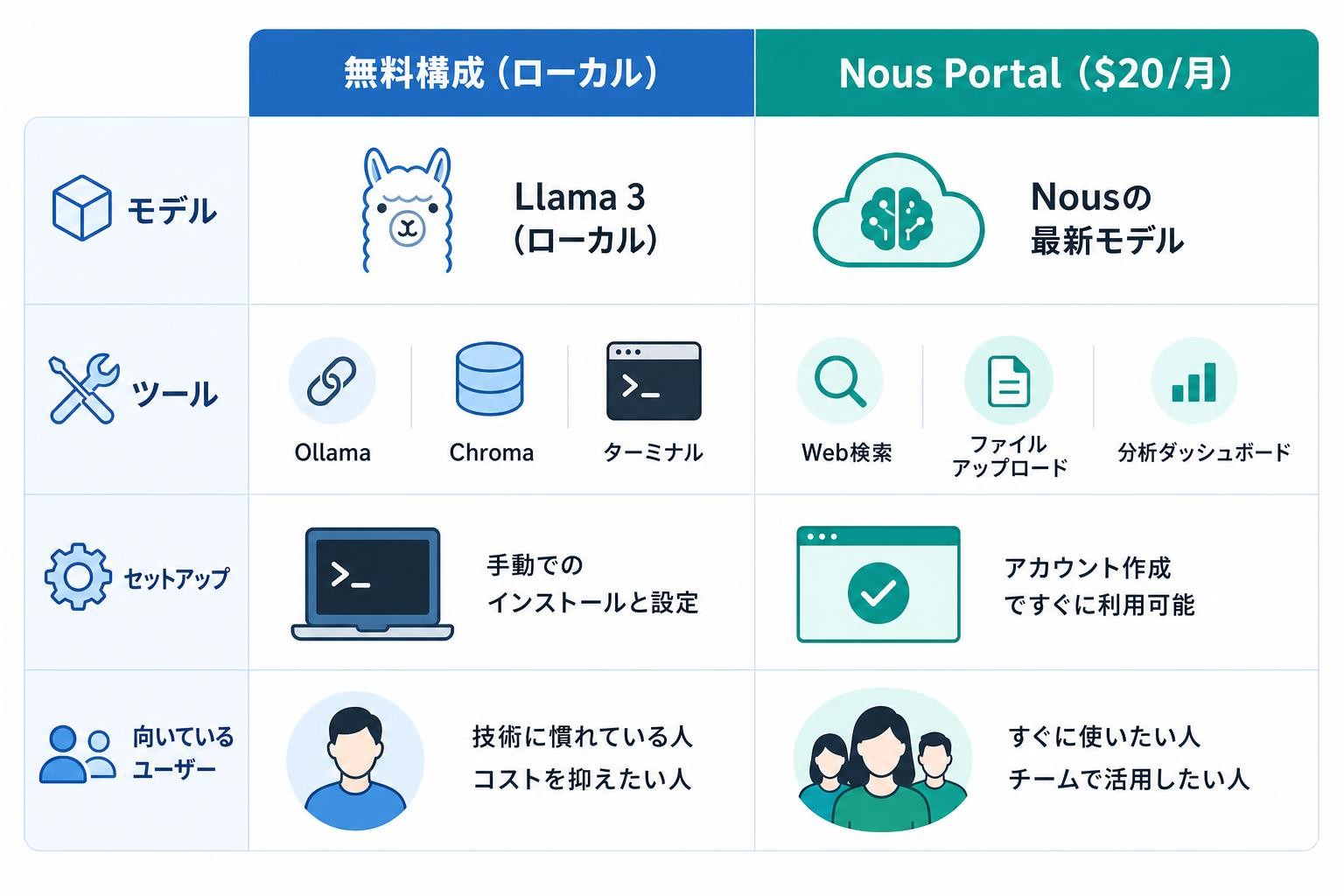
Hermes Agent本体はMITライセンスで無料。費用はプロバイダーとモデル選択によって変わる。
| 構成パターン | 月額費用の目安 | 主な内容 |
|---|---|---|
| 完全無料構成 | $0(API無料枠内) | Groqの無料枠(Llama 4等)+ローカルPC上で実行。軽量タスク向け |
| バジェット構成 | $6〜$8/月 | DeepSeek V4など低価格モデル+ローカル実行 |
| ミドルレンジ構成 | $15〜$25/月 | Claude Haiku等のAPIコール費用。24時間運用は不要な個人向け |
| Nous Portal(公式サブスク) | $20/月〜 | 300以上のモデル・ウェブ検索・画像生成・TTS等がワンストップ |
| プレミアム構成 | $50〜$80/月 | Claude Sonnet・GPT-5.5等の高品質モデル+VPS常時稼働 |
※ 料金は2026年4月〜6月時点の情報をもとに整理。最新の公式料金は各プロバイダーのサイトでご確認ください。
Nous Portalを使うと、モデル・ウェブ検索(Firecrawl)・画像生成(FAL)・テキスト読み上げ(OpenAI)・クラウドブラウザ(Browser Use)などを1つのサブスクリプションにまとめられるため、個別にAPIキーを5本集める手間が省ける。
Hermes Desktop がおすすめな人
- Windowsで自律型AIエージェントを動かしたいエンジニア・開発者
- ターミナルのCLIは使えるが、日常的な操作をGUIで効率化したい人
- 複数ステップのワークフロー(多数のLLMコールを伴うタスク)を実行する人・セッションをまたいだ永続メモリが必要な人・モデル・ゲートウェイ・ツールスタックを自分でコントロールしたい人
- データを自社・手元のインフラに置く必要があるコンプライアンス上の理由がある人
- ChatGPT Plus(月20ドル)やClaude Pro(月17ドル)のコストを下げながら自動化を強化したい人
Hermes Desktop がおすすめしない人
- AIへの問いかけが一度きりのチャット程度の用途に留まる人・非エンジニアで設定コストが節約時間を上回ると感じる人
- SmartScreenの警告やアンチウイルスの誤検知対処を自分で調べる気がない人
- 永続的な自律稼働ではなく、単発のコード補完や文書作成にしか使わない人(CursorやClaude Codeのほうが適している)
よくある質問(FAQ)
Q. Windows 10でも動きますか?
A. macOS 12以上とWindows 10/11がスタンダードなインストーラー(.exeおよび.dmg)でサポートされている。Windows 10でも標準的な手順でインストール可能だ。
Q. 管理者権限なしでインストールできますか?
A. インストーラーが必要なもの(Python 3.11・Node.js・MinGitなど)をすべて%LOCALAPPDATA%\hermesに展開するため、管理者権限は不要だ。システムの他のGit環境にも干渉しない。
Q. WSL2は必要ですか?
A. ネイティブWindowsではWSLなしでHermesを実行でき、CLI・ゲートウェイ・TUI・ツールがすべてネイティブに動作する。WSL2を使いたい場合はLinux/macOS向けのコマンドをWSL2内で実行すれば同様に動く。
Q. ローカルモデル(Ollama等)は使えますか?
A. LM Studio・Atomic Chat・Ollama・vLLM・llama.cppなどのローカルプリセットが組み込み済みだ。ただし、ローカルモデルが現実的に動くには16GB以上のVRAMを持つGPUが望ましい。
Q. アンチウイルスに検知されたらどうすればいい?
A. Hermesのbinフォルダ内のuv.exeが隔離された場合は誤検知で、AstralのuVというRust製Pythonパッケージマネージャーが原因だ。アンチウイルスの除外リストに%LOCALAPPDATA%\hermes\bin\uv.exeを追加することで解決できる。
Q. CLIで設定した内容はデスクトップアプリに引き継がれますか?
A. デスクトップアプリは初回起動時に既存のHermes CLI設定を自動検出し、読み込む。API設定・セッション・スキルはすべて共有される。
Q. Telegram・Discordからも使えますか?
A. Telegram・Discord・Slack・WhatsApp・Signal・Email・CLIなど幅広いプラットフォームに対応しており、一つのエージェントに一つのメモリで、あらゆるサーフェスから会話できる。
Q. ChatGPT PlusやClaude Proと比べてコストはどうですか?
A. ChatGPT Plusの月額20ドル・Claude Proの月額17ドルと比較すると、バジェット構成のHermesはそれ以下に抑えられる。プレミアム構成では2〜4倍のコストになる場合があるが、使用量上限はない。
まとめ
Hermes Desktopは、2026年6月2日にNous Researchが公式リリースしたネイティブデスクトップアプリで、macOS・Windows・Linuxに対応している。ソフト自体は完全無料・MITライセンスで、Windowsでも管理者権限なしにインストールできる。「使うほど賢くなる」永続メモリ・スキル自動生成・マルチプラットフォームゲートウェイという3つの仕組みが組み合わさった、現時点で最も完成度の高いセルフホスト型AIエージェントのひとつだ。
ただし、インストーラーの未署名問題やアンチウイルスの誤検知対処、LLM API費用の変動など、ある程度技術的な知識が求められる点は正直に伝えておきたい。日常的に複数ステップの自動化ワークフローを回したいエンジニア・開発者には強くお勧めできる。単発のチャット用途のみなら、ChatGPTやClaude.aiの方がセットアップコストを考えると現実的だ。