Hermes Desktop は、Nous Research の AI エージェント「Hermes Agent」をGUIで使えるようにしたデスクトップアプリだ。「ターミナル不要で動く」と話題だが、2026年6月時点では既知の不具合や勘違いしやすい仕様が複数ある。この記事では、実際に触れてみてわかった注意点をまとめる。(個人の感想を含みます)
Hermes Desktop の基本と「公式ではない」という落とし穴
まず大前提として、ツールの立ち位置を正確に把握しておく必要がある。
Hermes Desktop は Nous Research の公式デスクトップアプリではなく、GitHub ユーザー fathah が作成した別のオープンソースプロジェクトだ。つまり、Hermes Agent 本体とは開発元が異なる。
公式ドキュメントによれば、Hermes Desktop アプリは CLI やゲートウェイで使うものと同じエージェントを軸に構築されており、同じ設定・同じ API キー・同じセッション・同じスキル・同じメモリを共有する。別製品でも軽量クローンでもなく、同一の Hermes Agent コアを使用する。
「公式ダウンロード先」を必ず確認する
ダウンロード時にフィッシングサイトのリスクがある点は見落としがちだ。公式の配布物は Hermes-Setup.dmg(macOS)と Hermes-Setup.exe(Windows)の形式で提供されており、公式ダウンロードページのURL(https://hermes-agent.nousresearch.com/desktop)を必ず確認することが推奨されている。類似した偽サイトには注意してほしい。
また、Windows 版インストーラーはコードサインされていないため、初回起動時に Windows SmartScreen が警告を表示する。「詳細情報」→「実行」の順にクリックすれば起動できる。これは仕様であり、正規ファイルでも表示される警告だ。
2026年6月時点で確認されている既知の不具合
私自身が触れた段階でも、動作が安定しないシーンが複数あった。(個人の感想です。環境により異なります)
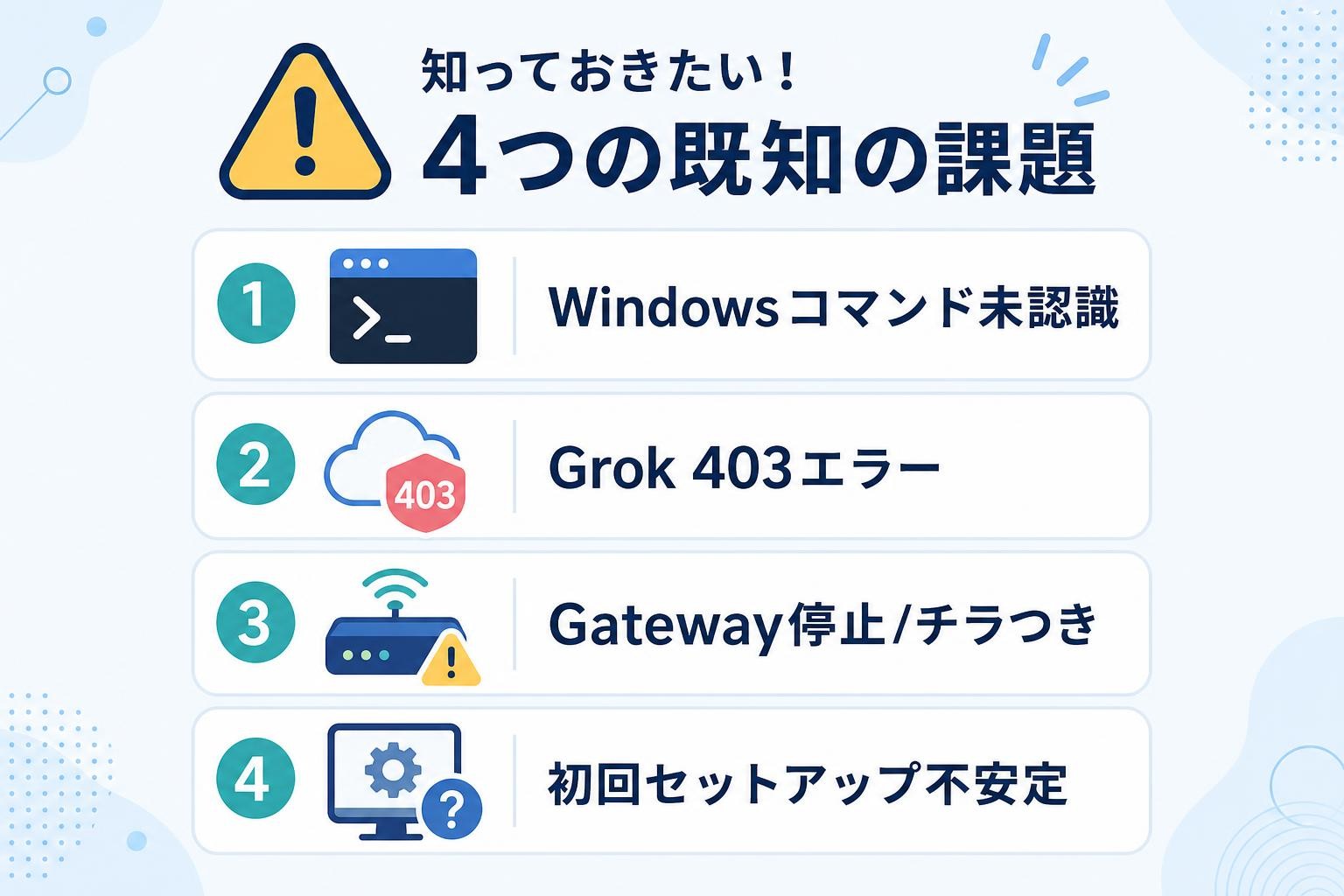
2026年6月時点での主な既知の不具合として、Windows 版で「インストール直後に hermes コマンドが認識されない」「xAI(Grok)の OAuth で 403 エラーが発生する(特に SuperGrok ユーザー)」「Gateway が止まる・チャットがちらついて消える」「初回セットアップ後の動作が不安定」といった問題が報告されている。
WSL 環境でのインストールが止まる問題
WSL(Windows Subsystem for Linux)環境での固有のトラブルも存在する。WSL ユーザーの場合、インストーラーが Switching to root user to install dependencies... の箇所で止まることがある。これは Playwright が TTY のない環境で sudo パスワードを待機してしまうためだ。対処としてはパスワードなし sudo を一時的に許可してインストールを完了させ、その後元に戻す方法が紹介されている(公式 GitHub を参照のこと)。
リモートバックエンドに接続しても「チャットだけ動かない」問題
リモートの Hermes バックエンドに接続する際も注意が必要だ。バックエンドは --tui オプション付きで起動する必要がある。デスクトップのチャットは /api/ws と /api/pty の WebSocket を経由するが、これらのエンドポイントは埋め込みチャットが有効でないと拒否される。--tui なしだと接続自体は通り「リモートバックエンドは準備完了」と表示されるが、チャットは動作しない。hermes dashboard や hermes gateway のみでは不十分だ。
導入・運用で押さえておきたい注意点
経営者の視点で言えば、「動かない→原因調査→時間を溶かす」という事態が一番コストが高い。事前に構造を理解しておくことで、トラブル時の対処が格段に速くなる。
Hermes Desktop 単体ではモデルは動かない
重要なのは、Hermes Desktop 単体が「軽くローカル LLM を動かしてくれるアプリ」ではないという点だ。Hermes を使うには少なくとも 1 つの LLM プロバイダーが必要で、ローカルで使うなら LM Studio や Ollama などでモデルを動かし、Hermes 側から接続する考え方になる。
ローカルモデルプロバイダーは API キーを必要としないが、対応するサーバーがあらかじめ起動している必要がある。このことを知らずに「つながらない」と悩むケースが多い。
本番データ・重要ファイルはすぐに対象にしない
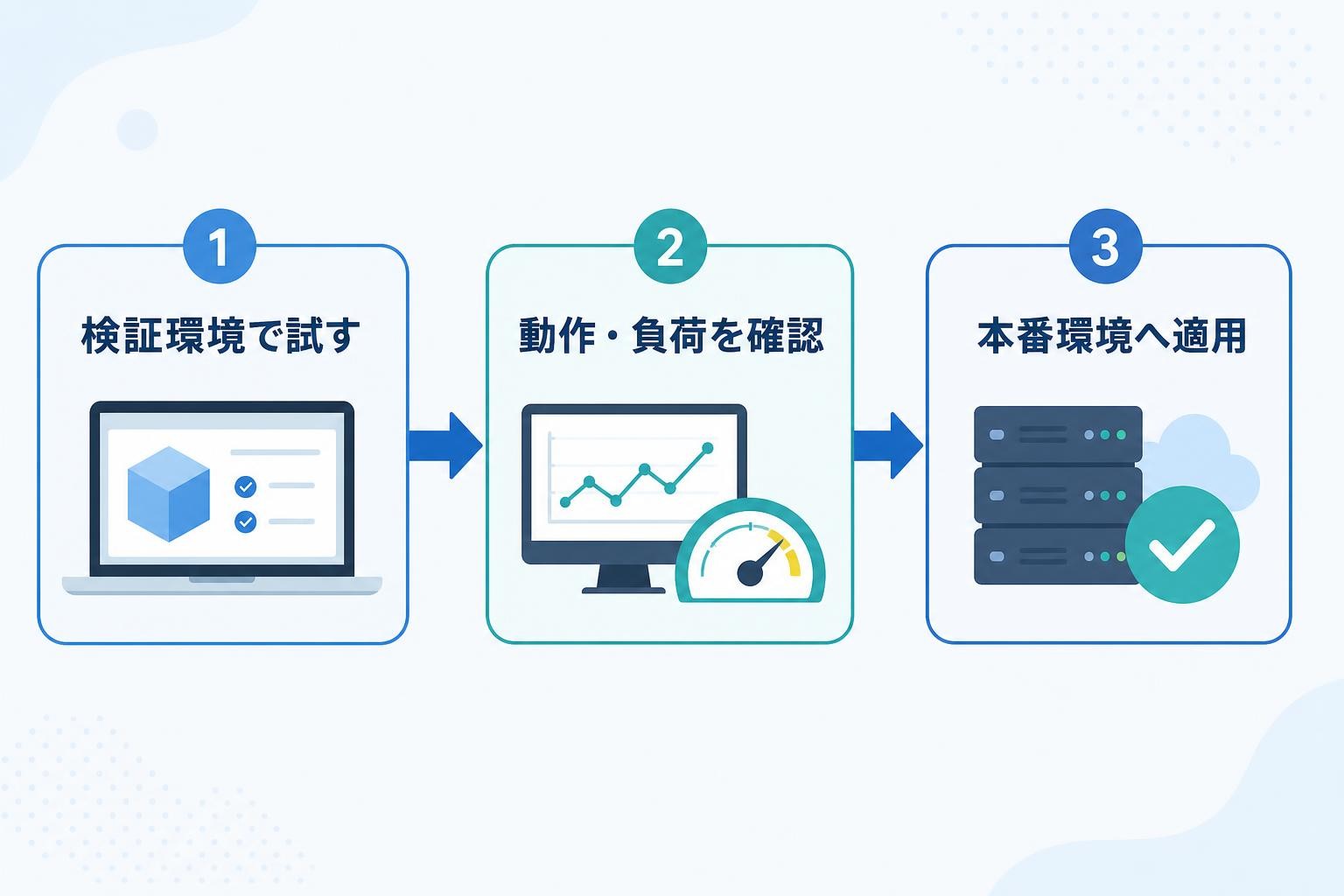
本番サイト・大事な資料・仕事用フォルダをいきなり作業対象にするのは避けるべきだ。まず LM Studio で軽い GGUF モデルを動かし、量子化やメモリ負荷を理解してから、検証用フォルダで Hermes Desktop を試す順番が推奨されている。エージェントはファイルの読み書きや端末コマンドの実行も行う。想定外の操作でデータを変更されないよう、最初は専用の検証環境で試すことを強く推奨する。
まとめ
Hermes Desktop は、複雑な CLI 操作を GUI に集約した意欲的なツールだが、2026年6月時点ではまだ不安定な部分がある。「公式アプリではない」という前提の確認、Windows SmartScreen 警告・Grok OAuth エラー・Gateway 停止といった既知バグの把握、そして「モデルは別途必要」という構造理解が導入前のポイントになる。焦らず検証環境から試すことが、結果的に時間とコストの節約につながると感じている。最新情報は公式ドキュメントおよび GitHub リポジトリで必ず確認してほしい。
あわせて読みたい
このテーマの全体像はHermes Desktop完全ガイド2026:機能・使い方・活用事例を徹底解説で総合的に解説しています。