Hermes Desktopは初心者でも使えるのか
「ターミナル操作が苦手でAIエージェントを諦めていた」という声をよく聞きます。Docker・Python・APIキー設定と聞くだけで腰が引けてしまう人も多いはずです。Nous Researchが自己改善型AIエージェント「Hermes Agent」の専用デスクトップアプリ「Hermes Desktop」を公開し、これまでターミナルでの操作が必要だったものがネイティブアプリとしてGUI操作で運用できるようになりました。結論から言うと、コマンド操作に抵抗がある人ほど恩恵は大きいアプリです。
⬛ 結論ボックス
- おすすめ度: ★4/5
- おすすめな人: ターミナル操作に不慣れだがAIエージェントを試したい人、複数のLLMプロバイダーを切り替えて使いたい人
- おすすめしない人: 安定した本番運用をすぐに求める人、無料で全部済ませたい人
- 総評: GUIでAIエージェントの敷居を下げた意欲的なアプリ。ただしパブリックプレビュー段階のため、検証環境での利用から始めるのが無難です。
Hermes Desktopとは?
Hermes Desktopは、CLIを手動で管理する代わりに、インストール・プロバイダー設定・日常使いを1か所でまとめて行えるアプリとして、AIエージェント導入のハードルを大きく下げてくれる存在です。母体となっているのはNous Researchが開発した自己改善型AIエージェント「Hermes Agent」で、Hermes Desktopはそれを操作するための公式GUIという位置づけになります。
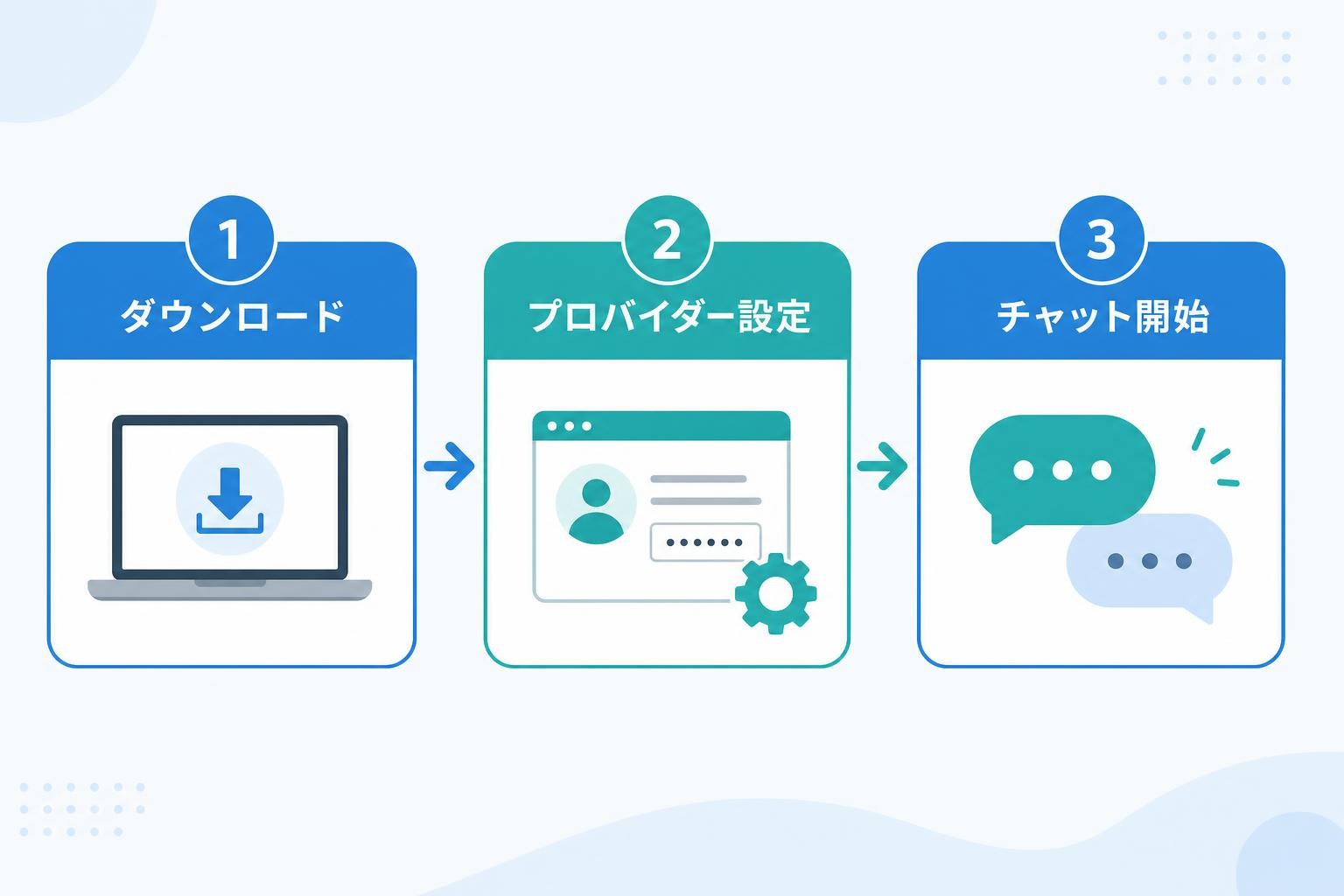
Hermes Desktop は 2026年6月3日に登場した、Hermes Agent を GUI で管理できる公式デスクトップアプリで、Windows・macOS・Linux 向けにパブリックプレビュー版として公開されています。私が実際に触ってみた感想では、インストーラーを起動してから最初のチャットを送るまで10分もかからず、体感として「思っていたより拍子抜けするほど簡単だった」というのが正直なところです(個人の感想です)。
ライセンス面も安心材料のひとつです。ライセンスはMITで、ソースコードはGitHubで公開されています。オープンソースなので、内部の挙動が気になるエンジニアであればコードを直接確認できる点も、経営者としては監査のしやすさという意味で評価しています。
Hermes Desktopの主な特徴
プロバイダーを自由に選べる柔軟性
OpenAI・Gemini・Ollamaなど幅広いプロバイダーを切り替えながら、スキル学習・スケジューラ・22種のスラッシュコマンドをGUIから操作できます。特定のベンダーにロックインされないため、コストや性能を見ながら使い分けられるのは経営視点でも地味に助かるポイントです。
CLIとのセッション共有
Hermes Desktop の大きな差別化ポイントは、CLI・ゲートウェイ・TUI・メッセンジャー連携とのシームレスな設定・セッション共有です。すべてのフロントエンドが同じ HERMES_HOME ディレクトリを参照するため、ターミナルで hermes run として開始したタスクをデスクトップアプリで続行することが透過的に可能です。エンジニアがCLIで組んだタスクを、非エンジニアの担当者がGUIで引き継ぐといった使い方もできそうです。
見た目のカスタマイズ性
デスクトップアプリの登場により、より直感的な操作が可能となり、チャットが1か所にまとめられ、スキルなども容易に管理できます。また、6種類のテーマを内蔵し、カスタマイズ性が高い点も特徴です。長時間画面を見る作業になるので、テーマを選べるのは細かいですが快適さに直結します。
Hermes Desktopのメリット
ターミナル不要で設定が完了する
Hermes Desktop は初回起動時にアプリ内のオンボーディング画面が立ち上がり、ターミナルを触らずに設定できます。基本的にはここでプロバイダーとモデルを選ぶだけで、最初のメッセージを送れる状態になります。私が試した際も、設定画面でAPIキーを入力してモデルを選ぶだけの作業で、体感5分ほどで最初の会話にたどり着けました(個人の感想です)。
導入のハードルを下げてくれる
Hermes Agent を自力で動かすには Docker・Python・サーバー・APIキー・権限設定の知識が必要で、コマンド操作に慣れていない人にはかなりの高い壁になります。そのハードルを大幅に下げるために生まれたのが Hermes Desktop という位置づけです。専門知識がなくてもAIエージェントの恩恵を受けられる設計は、非エンジニアの多い組織で導入する際の心理的抵抗を減らしてくれます。
幅広いタスクの自動化に対応
直感的なダッシュボードから、インターネット検索・メール管理・レポート生成といったタスクをAIエージェントに指示できます。さらにHermes Agentは、新しいやり方を覚えると手順をスキルとして保存し、次回以降は説明し直さなくても再利用できる、いわゆる自己学習機能を備えています。一度教えたタスクを繰り返し依頼しなくてよい点は、運用負荷の削減という意味で経営者目線でも魅力的な設計です。
Hermes Desktopのデメリット
パブリックプレビュー段階特有の不具合
正直なところ、まだ荒削りな部分は残っています。2026年6月時点の主な不具合として、Windows 版 Desktop でインストール直後に hermes コマンドが認識されないケース、xAI(Grok)の OAuth で 403 エラーが発生するケースが報告されています。私も検証環境で試した際に一度つまずいた経験があり、環境によっては期待通りに動かないケースがある点は正直に伝えておきます(個人の感想です)。
LLMのAPI利用料が別途かかる
アプリ本体が無料でも、実際に動かすには費用が発生します。アプリ本体は無料ですが、使用するLLMプロバイダーのAPI料金は別途発生します。例えばOpenAIやAnthropicのAPIキーを使う場合はそれぞれの従量課金が適用されます。ローカルモデルを使えばこのコストは抑えられますが、その場合はPC・サーバーのハードウェアスペックがボトルネックになります。ここは正直、私自身もまだコスト最適化の勘所を完全には使いこなせていない部分です。
料金プラン
Hermes Desktopのアプリ本体そのものに料金プランはなく、無料で利用できます。ただし、実際に動かすには接続先のLLMプロバイダー側の料金体系を理解しておく必要があります。
| プラン・利用形態 | 料金 | 主な特徴 |
|---|---|---|
| Hermes Desktopアプリ本体 | 無料(MITライセンス) | ダウンロード・使用ともに無料。OSS |
| 外部LLM API(OpenAI等) | 従量課金 | 使用量に応じて別途課金。公式サイトで最新情報をご確認ください |
| ローカルモデル(Ollama等) | 無料(PC負荷あり) | 推論コストはゼロだがハードウェア性能が必要 |
| Nous Portal(Free/Plus/Super/Ultra) | プランにより異なる | 有料プランには月間クレジットが付属し、300以上のモデルと組み込みツール利用が含まれます |
料金や提供内容は変更される可能性があるため、契約前に必ず公式サイトで最新情報を確認してください。
Hermes Desktopがおすすめな人
- ターミナル操作に苦手意識があり、GUIでAIエージェントを試したい人
- 複数のLLMプロバイダー(OpenAI・Gemini・Ollamaなど)を状況に応じて使い分けたい人
- 既存のCLI環境と設定を共有しながら、GUIでも作業を続けたいエンジニア
- Web検索・メール管理・レポート生成といった定型業務を自動化したい人
- オープンソースのコードを確認しながら安心して使いたい人
Hermes Desktopがおすすめしない人
- 今すぐ安定した本番環境での運用を求めている人(現状はパブリックプレビュー段階)
- ソフトも運用も完全無料で完結させたい人(LLMのAPI費用が別途必要)
- xAI連携やWindows環境で報告されている不具合を許容できない人
よくある質問
Q. Hermes Desktopは無料で使えますか?
A. Hermes DesktopはMITライセンスのもと、ダウンロード無料・使用無料で提供されています。ただし外部LLMプロバイダーのAPI料金は別途発生する場合があります。
Q. Hermes Desktopと本家のHermes Agent(CLI版)はどう違いますか?
A. 機能自体は共通で、すべてのフロントエンドが同じ HERMES_HOME ディレクトリを参照するため、CLIで開始したタスクをデスクトップアプリで続行することが透過的に可能です。操作方法がGUIかCLIかの違いと考えて問題ありません。
Q. 対応OSは何ですか?
A. Windows・macOS・Linux 向けにパブリックプレビュー版として公開されています。
Q. どのくらいの時間で使い始められますか?
A. 初回起動時のオンボーディングでプロバイダーとモデルを選ぶだけなので、私が試した際は体感5分ほどで最初のチャットを送れました(個人の感想です)。
Q. Hermes DesktopとCursorはどちらを選ぶべきですか?
A. Cursor はコーディング作業との親和性が高くIDEとの統合が強みです。一方でHermes Desktopは開発タスクに限らず、ファイル操作・Web検索・定期レポートなど横断的なワークフロー自動化に向いています。コード作業中心ならCursor、業務全体の自動化ならHermes Desktopが向いています。
Q. 不具合はありますか?
A. Windows 版 Desktop でインストール直後に hermes コマンドが認識されないケースや、xAI(Grok)の OAuth で 403 エラーが発生するケースが報告されています。本番投入前に検証環境での動作確認をおすすめします。
Q. Hermes Agent自体の人気度はどのくらいですか?
A. 2026年2月25日の公開から4ヶ月足らずでGitHubスターは約19万(2026年6月10日時点)と、短期間で注目を集めているプロジェクトです。
まとめ
Hermes Desktopは、これまでターミナル操作が壁になっていたAIエージェント「Hermes Agent」を、GUIで手軽に扱えるようにした公式アプリです。ターミナルに苦手意識がある人や複数プロバイダーを使い分けたい人には向いていますが、パブリックプレビュー段階の不具合やAPI費用の発生は事前に理解しておく必要があります。まずは検証環境で無料インストールを試し、自分の用途に合うか確かめてみるのが現実的な始め方です。