ターミナル操作が壁になって Hermes Agent を諦めていませんか? 2026年6月、ついに公式 GUI アプリ「Hermes Desktop」が登場しました。本記事では、現役 SE 兼 CEO の視点で、インストール手順から実践的な活用術、コスト設計まで具体的に解説します。
Hermes Desktop とは何か——CLI 時代の終わりと GUI 元年
自己改善型 AI エージェントの「フロントエンド革命」
Hermes Desktop は 2026年6月3日に登場した、Hermes Agent を GUI で管理できる公式デスクトップアプリです。Windows・macOS・Linux 向けにパブリックプレビュー版として公開されています。
開発元は AI 研究コミュニティの Nous Research。2026年3月の v0.2.0 での公開以降、わずか2か月で v0.14.0 まで急速にバージョンを重ね、GitHub スターは 15.7万・フォーク数は 2.5万を超えるなど、OSSのエージェントフレームワーク市場で最も成長の早いプロジェクトの一つです。
CLI から GUI へ——何が変わったのか
Hermes Agent はこれまで CLI 版として展開してきたが、デスクトップアプリの登場により、より直感的な操作が可能となった。チャットが1か所にまとめられ、スキルなども容易に管理でき、6種類のテーマを内蔵したカスタマイズ性の高い設計になっている。
私がこのプロジェクトに注目してきた理由の一つがここです。以前は hermes setup コマンドを手打ちして設定していましたが、エンジニアでない社員にそれを求めるのはハードルが高すぎた。GUI の登場は、チーム導入のコストを大きく下げられる可能性があります(個人の感想です)。
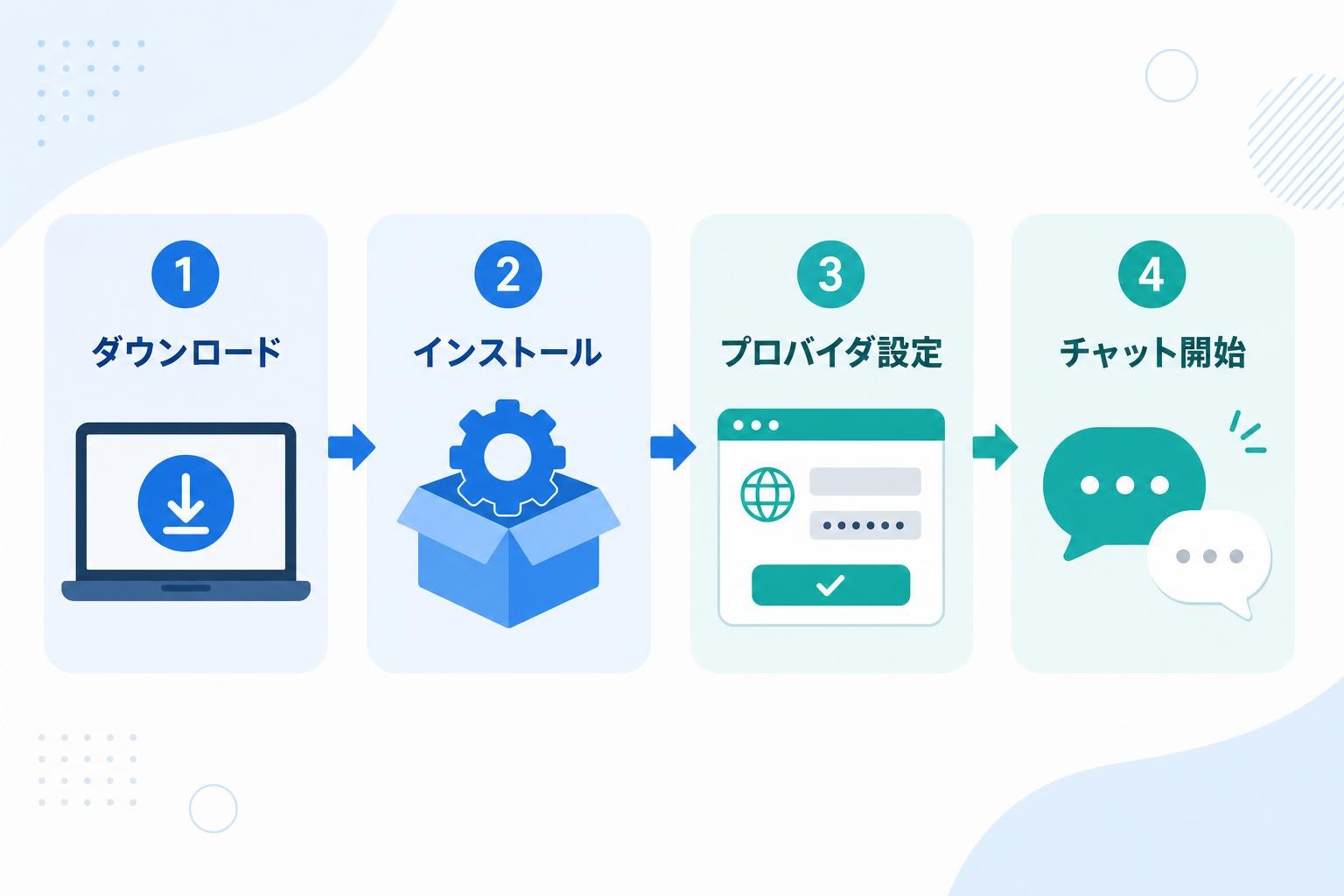
インストール手順——Windows・Mac それぞれの正しいやり方
公式ページからのダウンロード
公式ダウンロードページ(https://hermes-agent.nousresearch.com/desktop)にアクセスし、各 OS の「Download」ボタンから入手できます。フィッシングサイトも存在するため、URL は必ず確認してください。
- macOS:
.dmgファイルをダブルクリックしてマウントし、表示されたウィンドウで Hermes Desktop を Applications フォルダにドラッグ&ドロップします。公式の.dmgは Apple の署名・notarize 済みのため、通常はそのまま開けます。 - Windows:インストーラーはコード署名なしのため、Windows SmartScreen が初回起動時に警告を表示します。「詳細情報」→「実行」をクリックすれば問題なく起動できます。
初回セットアップの流れ
Hermes Desktop は初回起動時にアプリ内のオンボーディング画面が立ち上がり、ターミナルを触らずに設定できます。基本的にはここでプロバイダーとモデルを選ぶだけで、最初のメッセージを送れる状態になります。
アプリを初めて開くと、既存の Hermes インストールを検出するか、インストール自体をオファーします。経営者目線で言えば、「インストーラーが自分でエージェント本体まで入れてくれる」この設計は、IT リテラシーが高くないメンバーへの展開を考えるうえで大きなアドバンテージです。
主要機能の使い方——チャットからスケジュール実行まで
チャット・セッション管理・スラッシュコマンド
GUI では、チャット、セッション、プロファイル、メモリ、スキル、ツール、スケジューリング、メッセージングゲートウェイなどを一元管理できます。
チャット画面で使えるスラッシュコマンドも豊富です。22種類のスラッシュコマンドが用意されており、/new、/clear、/web、/image、/browse、/code、/shell、/usage、/memory、/model などが含まれます。また、トークン使用量とコストをチャットフッターでリアルタイムに確認できます。
コスト管理を重視する経営者としては、この /usage コマンドで日々の消費トークンを把握できる点は実用的です(個人の感想です)。
ファイルブラウザ・音声モード・Cron スケジューラ
主な GUI 固有の機能として、ストリーミング応答とツール実行の可視化、ドラッグ&ドロップに対応したファイルブラウザ、ハンズフリーで操作できる音声モード、そして「毎朝9時にメールを要約して Slack に投稿する」のように自然言語でスケジュールを定義できる Cron スケジューラが挙げられます。
プロファイル・スキル・ゲートウェイの管理 UI も備わっており、以前は YAML の直接編集が必要だった設定をグラフィカルに操作できます。
プロバイダ設定とモデル選択——コスト最適化の考え方
対応プロバイダとローカルモデルの接続
マルチプロバイダーに対応しており、OpenRouter・Anthropic・OpenAI・Google(Gemini)・xAI(Grok)・Nous Portal・Qwen・MiniMax・Hugging Face・Groq、そして LM Studio・Ollama・vLLM・llama.cpp などの OpenAI 互換ローカルエンドポイントも使えます。
Settings UI から OpenAI・Anthropic・xAI などの複数プロバイダーの API キーをまとめて管理できます。
ローカル vs. クラウドの使い分け
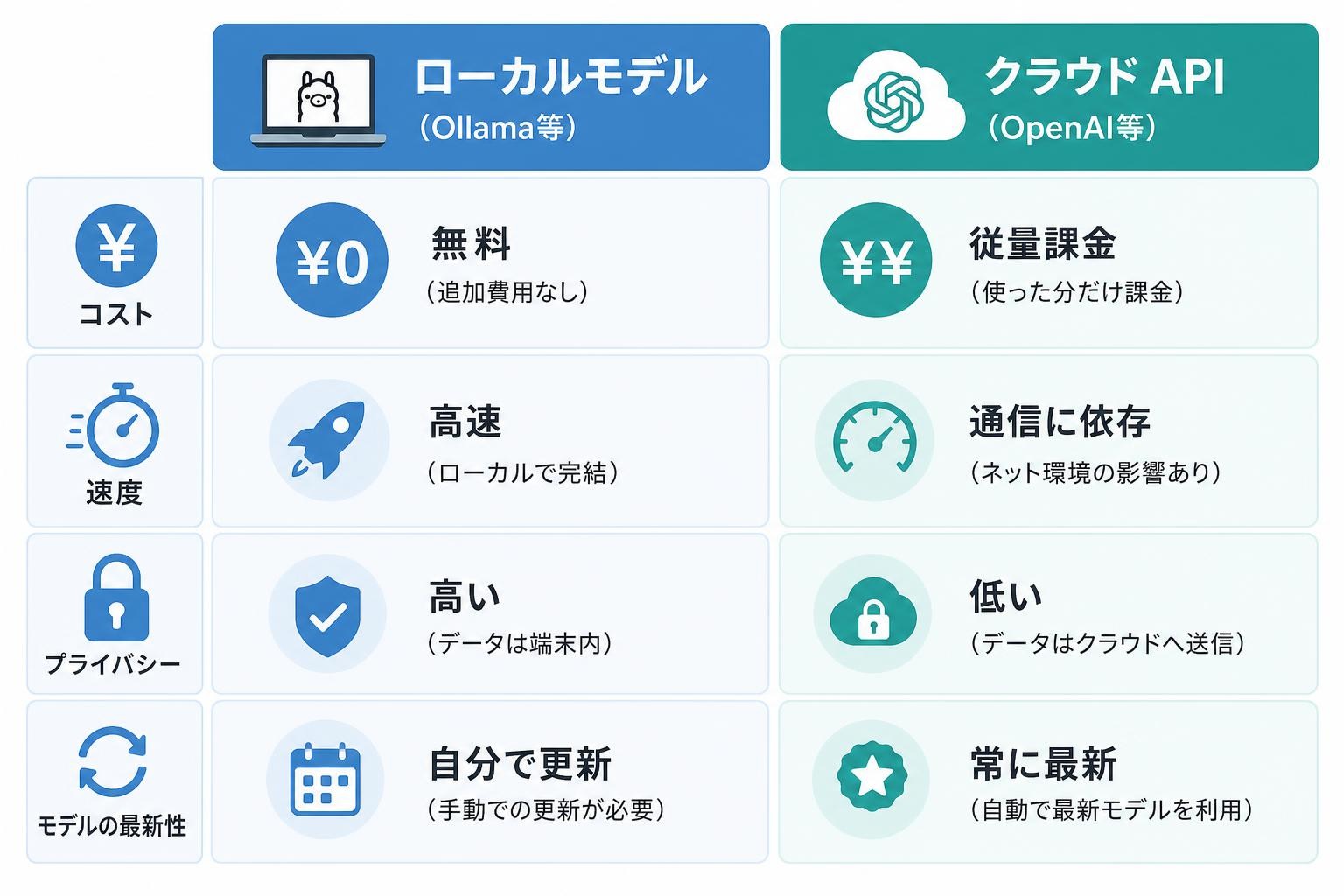
重要なのは、Hermes Desktop 単体が「軽くローカル LLM を動かしてくれるアプリ」ではない点です。Hermes を使うには少なくとも1つの LLM プロバイダーが必要で、ローカルで使うなら LM Studio や Ollama などでモデルを動かし、Hermes 側から接続する考え方になります。
SE 兼 CEO として実際に複数プロバイダーで試したところ、クラウド API はレスポンスが速い反面、長時間稼働させると推論コストが積み上がります。機密性の高い社内文書を扱う業務ではローカルモデル(Ollama + Gemma 等)を使い、外向きのリサーチ業務はクラウド API を使うと費用対効果が改善しやすい印象です(個人の感想です。効果には個人差があります)。料金の詳細は各プロバイダーの公式サイトでご確認ください。
CLI・Web Dashboard との違いと使い分け
すべてのフロントエンドが同じ「状態」を共有する
Hermes Desktop の強みは、独立したアプリではなく Hermes Agent 全体のフロントエンドの一つとして設計されている点にあります。
Hermes Desktop の大きな差別化ポイントは、CLI・ゲートウェイ・TUI・メッセンジャー連携とのシームレスな設定・セッション共有です。すべてのフロントエンドが同じ HERMES_HOME ディレクトリを参照するため、ターミナルで hermes run として開始したタスクをデスクトップアプリで続行することが透過的に可能です。API キー・スキル・メモリ・会話セッションはすべて共有されます。
現時点での既知の不具合と注意点
2026年6月時点の主な不具合として、Windows 版 Desktop でインストール直後に hermes コマンドが認識されないケース、xAI(Grok)の OAuth で 403 エラーが発生するケース(特に SuperGrok ユーザー)、Gateway が止まったりチャットがちらついて消える現象が報告されています。
現時点はパブリックプレビュー段階のため、2026年6月3日現在、GA(一般提供)の正確な日程は未公表で、製品は Public Preview の段階にあります。本番業務への全面移行は正式 GA を待ってから検討することをお勧めします。
まとめ——誰に向いていて、どう始めるか
Hermes Desktop は、コードエディタではなく、Computer Use・スケジューリング・音声入力を組み合わせた RPA スタイルのワークフローを扱う、OS 全体を横断する常駐型パーソナルエージェント GUI です。ターミナルに慣れていない方でも、公式ページからインストーラーを入手してオンボーディングを進めるだけで動かせます。まずは検証用フォルダを対象に試してみて、安定性を確認してから本番業務へ広げるのが安全な進め方です。最新情報は公式サイト(https://hermes-agent.nousresearch.com/desktop)でご確認ください。