会議が終わるたびに「議事録、誰が書く?」という空気が流れていませんか?私自身、エンジニアとしての開発会議、経営者としての社内外の商談、週に10本以上の会議をこなしながら、この悩みに長年向き合ってきました。AI議事録ツールを実際に課金して使い始めてから、その状況が大きく変わりました。この記事では、選び方から具体的な使い方まで、実践ベースでお伝えします。
AI議事録ツールとは何か、まず基本を押さえる
文字起こしソフトとの決定的な違い
AI議事録自動作成ツールとは、AIやNLP(自然言語処理)技術を活用して、音声データから議事録を自動生成するツールです。
よく混同されるのが「文字起こしソフト」との違いです。文字起こしソフトは音声をテキストに変換することに特化しており、議事録を作成するには自分で情報の整理や要約をする必要があります。
一方でAI議事録自動作成ツールでは話者識別やWEB会議ツールとの連携、AIによる自動要約機能など、議事録作成を効率化する高度な機能が搭載されています。
つまり、単なる「文字に変換する道具」ではなく、誰が・何を話したかを整理し、決定事項やタスクまで抽出してくれるのがAI議事録ツールの本質です。
主な機能一覧
議事録自動作成ツールには主に次のような機能が搭載されています。企業や業種のニーズに合わせたフォーマットで議事録を自動整形する機能、会議中の発言から決定事項を自動抽出・要約する機能、議事録をデータベースで管理して過去の議事録も簡単に検索・照会できる機能などがあります。
また、会議中に発言者を識別したり、重要なポイントを要約したり、タスクを自動で抽出したりする高度な機能を持っており、議事録作成からその後のタスク管理や実行に至るまで一貫してサポートできるものも増えています。
AI議事録の具体的な使い方・3ステップ
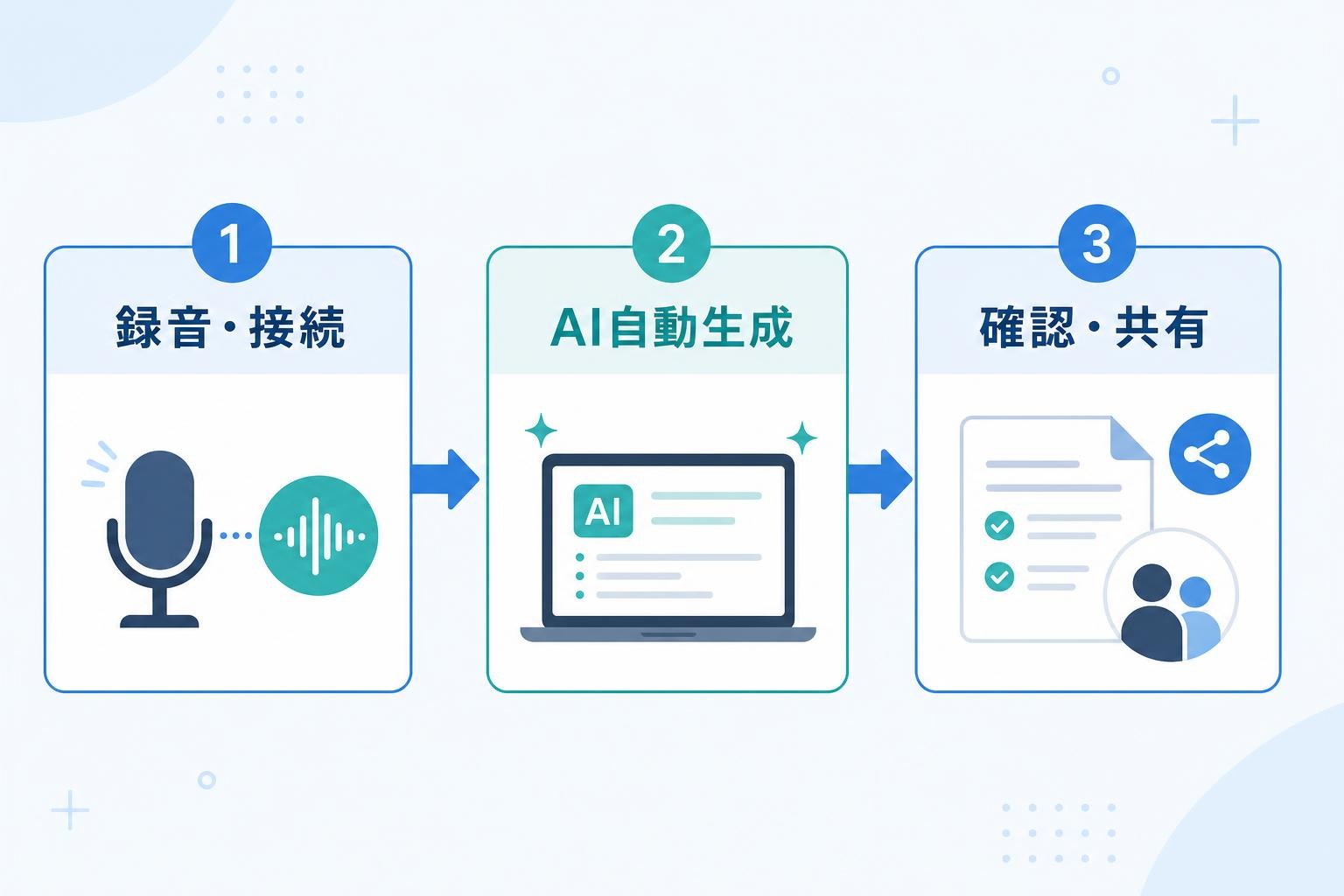
ステップ1:会議ツールまたは録音と接続する
最初のハードルは「どうやって音声をAIに渡すか」です。主な方法は2つあります。
① Web会議ツールと連携する(推奨) Microsoft Teams・Zoom・Google Meetの会議にAIを招待する形で発話を記録でき、スケジュール連携で自動化も可能なツールもあります。カレンダー連携をしておくと、会議開始と同時に自動で録音が始まるため、準備の手間がほぼゼロになります。
② 対面会議はデバイスで録音する スマートフォンやマイクスピーカーで録音した音声ファイルをツールにアップロードする方法です。ノイズ・フィラーの自動除去機能を持つツールもあり、より高精度の文字起こしを実現できます。対面会議の多い業種では、マイクの配置が精度を大きく左右するので注意が必要です。
ステップ2:AIが自動生成した議事録を確認する
会議終了後、AIが自動でテキスト化・要約を行います。1時間程度の会議データを約5分で議事録化できるツールもあり、従来の手作業と比べて処理速度は大幅に異なります。
生成された議事録には、話者ごとの発言記録・決定事項・次回アクションなどが自動整理されている場合が多いです。ただし、専門用語や固有名詞の誤変換が起きることもあるため、そのまま使うのではなく、必ず一度目を通して修正する習慣をつけることをお勧めします。(これは私自身が運用で痛感した点です:個人の感想です)
使用するほどにAIの音声認識機能が向上したり、自社の用語をカスタマイズできたりするツールもあります。専門用語の多い業種ほど、辞書登録機能のあるツールを選ぶと精度が上がりやすいです。
ステップ3:関係者に共有・保管する
AI議事録作成ツールでデジタル化された議事録は、キーワード検索で瞬時に過去の発言を呼び出すことが可能です。また、会議に参加できなかったメンバーへの共有もURLひとつで完了します。
リンク1つでゲスト招待して議事録を共同編集でき、参加者全員で微修正や要約作成を進められるツールもあります。SlackやNotionなど社内ツールとの連携対応を確認しておくと、共有フローがさらにスムーズになります。
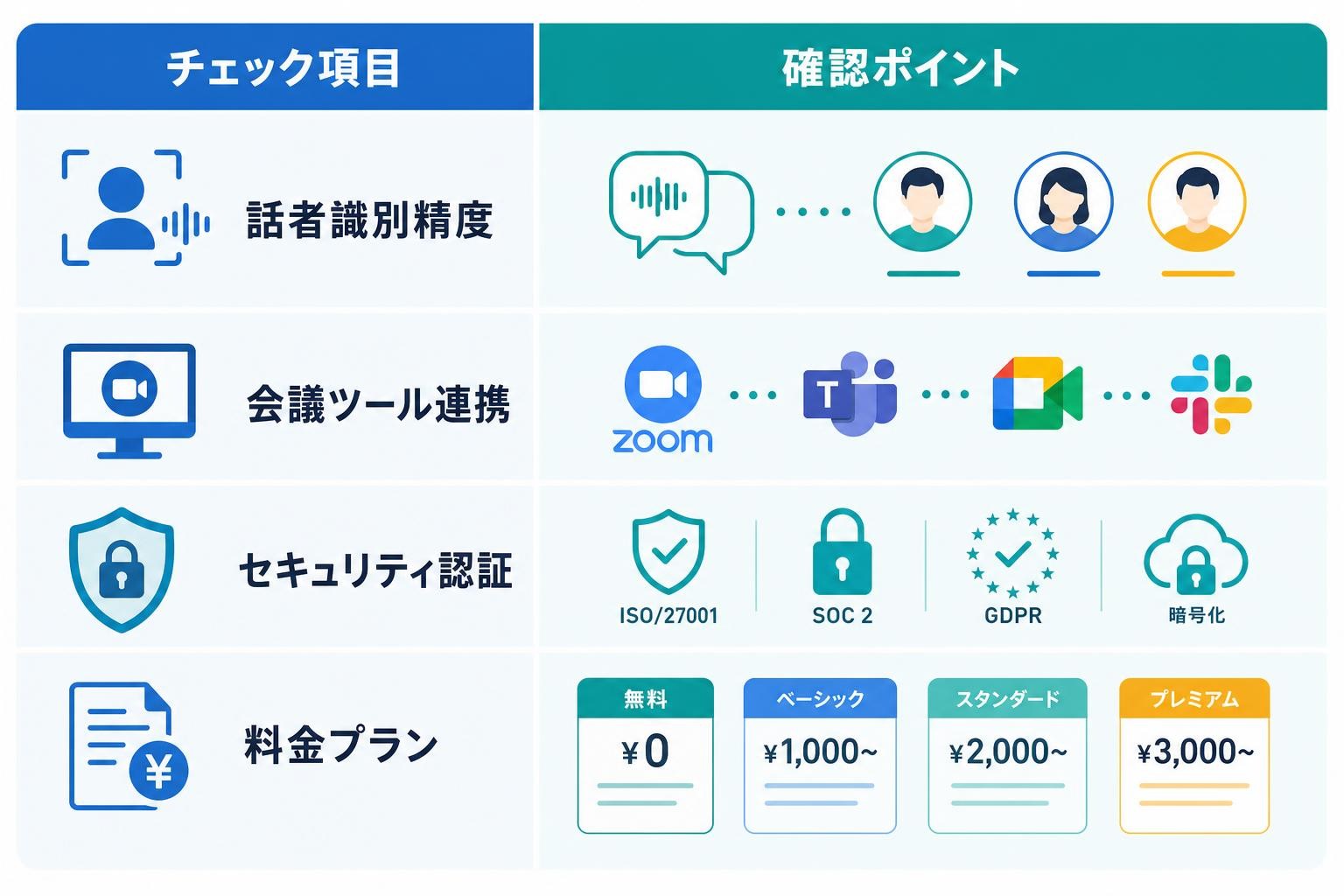
ツール選びで失敗しない3つのチェックポイント
精度・連携・セキュリティを軸に比較する
① 話者識別と要約の精度
話者識別の精度は、同時発言の有無やマイクの位置に影響されるため、環境次第で変化すると覚えておきましょう。無料トライアルがあるツールは、実際の社内会議で試してから有料プランを検討するのが費用対効果の面でも賢明です。
② Web会議ツールとの連携対応
Zoom・Teams・Google Meetのいずれを社内で使っているかによって、対応ツールが変わります。連携が取れていないと、音声ファイルを毎回手動でアップロードする手間が発生し、運用が続かなくなりがちです。
③ セキュリティと情報管理
会議の内容は企業の機密情報を含む場合がほとんどです。ISO/IEC 27001・ISO/IEC 27017の2つを取得しているツールもあり、法人でも安心して利用できる水準のものを選ぶと、情報漏えいリスクを抑えやすくなります。情報セキュリティポリシーとの整合性は、導入前に必ず確認してください。
まとめ
AI議事録作成ツールを導入することで、議事録作成にかかる時間と労力を削減し、生産的なコア業務に集中できるようになります。使い方の核心は、録音→自動生成→確認・共有の3ステップを仕組みとして定着させることです。まずは無料プランや試用期間を活用して、自社の会議環境に合うかどうかを試してみてください。料金・機能の詳細は各ツールの公式サイトで最新情報をご確認ください。