キーボード入力が思考の邪魔をしていると感じたことはないか。「頭の中ではもう答えが出ているのに、指が追いつかない」——AIツールを日常的に使うようになってから、私はそのボトルネックを強く意識するようになった。そこで実際に自分で課金して使い込んだのが Aqua Voice(アクアボイス) だ。結論から言うと、技術用語・AIプロンプトの音声入力精度という点では現時点で最も信頼できる選択肢の一つだと判断している。ただし、すべての人に向いているわけではない。向く人・向かない人を正直に整理する。
⬛ 結論ボックス
- おすすめできる人: AIツール(ChatGPT・Cursor・Claude Code等)へのプロンプト入力を音声で効率化したいエンジニア・開発者、日本語認識精度を重視するライター・個人事業主、キーボード入力を減らしてアウトプット量を増やしたい人
- おすすめしない人: オフライン環境での利用が必須な人、機密情報を音声入力したい人、スマホメインで作業する人(iOS対応は2026年4月~だが現状はPC版が主力)
- 総合評価: ★4.3/5
Aqua Voiceの評判・口コミをまとめてみた
実際のユーザーレビューを調べると、満足度はおおむね高い。ただし「向かなかった」という声も存在する。以下に両面を整理した。なお、下記は個人の感想であり、効果を保証するものではない。
肯定的な評判
半年間使い続けたユーザーの中には「音声認識がクラッシュしたことが1回もない」と安定性を高く評価する声がある。「しゃべり始めてからテキストになるまでが速い。体感としてもストレスがない」という反応も多い。
「頭の中では答えが出ているのに、キーボードで打ち込む時間がもどかしい。AIツールを日常的に使っていると、入力速度がボトルネックになる瞬間があるが、音声入力でその問題が解消される」という声はエンジニア層に多い。
Redditのレビューでは「UXが他の音声入力より滑らかで、作業効率が上がった」という声があり、エンジニアからは「useEffect」「TypeScript」などの単語をほぼ完璧に認識したという体験談も報告されている(個人の感想です)。
約半年間使い続けたユーザーが「21時間も入力時間を短縮できた」とアプリ内の統計データを紹介しているケースもあった(個人の感想です。効果には個人差があります)。
否定的な評判・気になる声
「Aqua Voiceの高精度に慣れてしまった結果、スマートフォンや他のアプリの音声入力精度が物足りなく感じるようになった」という意外な副作用を報告するユーザーもいる。
アンチウイルスソフトがAqua Voiceを「怪しいソフト」と認識してブロックしてしまい、うまく起動できなかったケースも報告されている。
無料プランを快適に使っていたら「あっという間に利用枠を使い切ってしまった」という声も複数あり、無料枠(1,000語)の少なさを惜しむ意見は多い。
総じて「精度と安定性の高さ」への評価は一致しているが、「クラウド処理のみ」「無料プランの制限の小ささ」は惜しまれているポイントだ。
Aqua Voiceを使って感じたメリット
技術用語・AIプロンプトの認識精度が段違い
Aqua Voiceの最大の強みは、独自AIモデル「Avalon」による認識精度にある。
AISpeak-10というベンチマーク(コード・AI用語に特化した音声認識の精度評価)において、AvalonはキーとなるAI・技術用語を97.4%の精度で正確に認識する。比較すると、Whisper Large v3は65.1%、NVIDIA Canary 1Bは51.5%にとどまる。
Avalonは開発者の実際のワークフロー(CLIセッション・IDEキャプチャとトランスクリプトのペア)で訓練されており、「zshrc」が「C sharp C」に化けるような失敗を排除することを目標に設計された。
私が実際に使ってみると(個人の感想です)、「Claude Code」「GPT-4o-mini」「kubectl」「TypeScript」といった用語を普通に話すだけで正確に認識してくれる体験は、他の音声認識ツールでは得られなかったものだった。プロンプトの指示を音声で伝えながらAIと対話するフローが自然に完成する。
また、Avalonは業界標準ベンチマーク「OpenASR」においてプロプライエタリモデルとして世界1位を獲得しており、Whisper Large v3、ElevenLabs Scribe、Rev AI Fusionなどを上回る。
どのアプリにも直接入力できる「ホールドトーク」操作
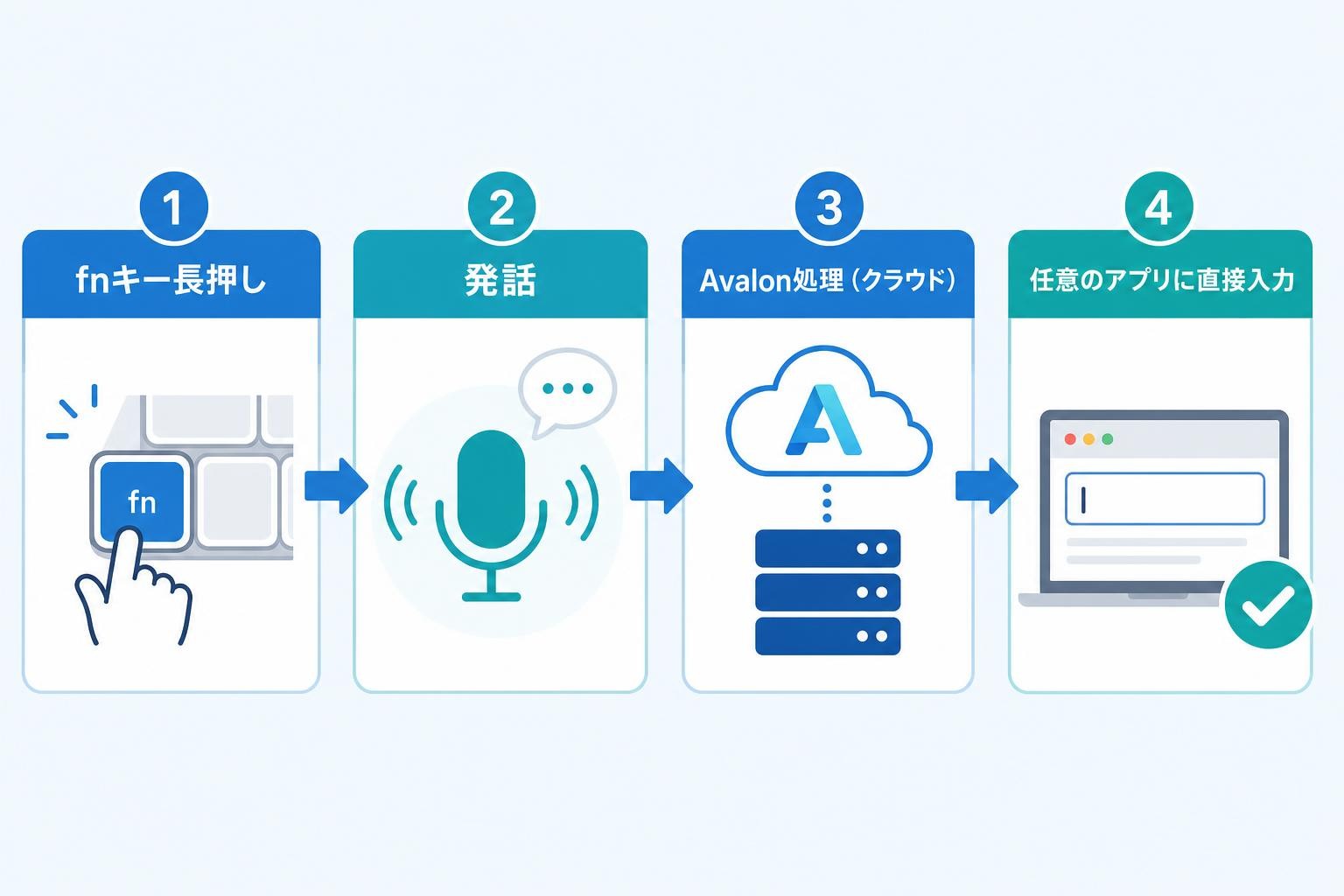
Aqua Voiceはどのアプリでも使える点が大きな特長で、カーソルがある場所に直接テキストが入力される。ブラウザでもメールでもSlackでも、テキストを打てる場所ならどこでも利用可能だ。
操作は非常にシンプルで、ファンクションキー(fn)を長押ししながら話すだけで音声がテキストに変換される。ボタン式のトランシーバーに近い感覚で、キーを押している間だけ音声を拾う仕組みだ。
これが特に効いてくるのが、ターミナルやIDEを操作しながら並行してAIに指示を出すワークフローだ。Claude Code(AnthropicのCLIツール)との組み合わせでは、音声でコードの修正を指示したり、「この関数の引数をこう変えて」「テストを実行して」といった指示をそのまましゃべって出せる。
フィラーワード自動除去・句読点自動挿入で後処理が激減
「えーと」「あのー」のような言い淀みを自動で除去してくれるため、話しながら思考を整理しても、出力されるテキストはすでに読みやすい状態になっている。
これは単なる「使いやすさ」以上の意味がある。音声入力の最大の壁は「話したまま出力される汚い文章を直す作業」だが、フィラー除去があることで後処理の工数が大幅に削減できる。私の体験では(個人の感想です)、話したテキストの修正量が手入力時と比べて明らかに減少した。
さらにカスタム指示機能を活用すると、アプリのコンテキスト(Slack=カジュアル・Gmail=フォーマル等)に応じたトーン調整も可能で、送信先に合わせた文体を自動で出力させる使い方もできる。
音声入力履歴が残るため「どこに入ったか分からない」が解消される
しゃべった内容がすべて履歴として残るため、音声入力したテキストがどこに入ったか分からなくなっても、Aqua Voiceの履歴からコピーして貼り直せる。過去のものに遡ることもでき、安心感が大きい。
音声入力ツールを使い始めた人がよくぶつかる「あれ、どこに入力されたんだっけ」という問題を、履歴機能がカバーしてくれる点は地味ながら重要だ。
コスパとプラン設計の柔軟性
競合のWispr Flowは月額$15だが、Aqua Voiceは年払いでほぼ半額の水準で同等以上の精度が使える計算になる。
無料プランはクレジットカード登録不要で1,000語まで試せるため、課金前に精度を確認できる。月額$8でカスタム辞書登録による専門用語への対応も可能な点が、コスパの高さとして評価されている。
学生向けには.eduメールでの年払い70%オフという制度があり(公式サイトで最新情報をご確認ください)、紹介コード経由でProプラン1ヶ月無料トライアルを受け取れる仕組みも用意されている。
Aqua Voiceのデメリット・注意点
クラウド処理のみ・オフライン利用不可
Aqua Voiceの最も重要な制約の一つがこれだ。
すべてのAvalon処理はAquaのクラウドサーバーに送信される。オンデバイス版は存在しない。
音声データは毎回インターネット経由でクラウド上に送信・処理されるため、機密情報や重要な業務内容を話す際には注意が必要だ。
Privacy Mode(音声データを保存しない設定)の機能はあるが、通信そのものはクラウド経由になる点は変わらない。法務・医療・金融など機密性の高い業種や、情報セキュリティポリシーが厳格な企業での利用は、導入前に情報システム部門に確認することを強く推奨する。
なお、オフライン動作が必須な場合は、Superwhisper・MacWhisper・Spokenly(ローカルWhisper対応)といった代替ツールを検討したほうがよい。
こんな人なら問題ない: インターネット常時接続の環境で、一般的な業務テキスト(メール・ブログ・AIプロンプト・コード設計の口頭メモ等)を扱うユーザーであれば、実用上の支障はほぼない。
無料プランの上限が少ない・環境依存の起動問題
無料プランは1,000語まで。実際に使い始めると快適すぎてあっという間に上限に達してしまうため、本格利用を想定するならProプランへの移行を前提に試すべきだ。
また、PCにインストールしているアンチウイルスソフトがAqua Voiceを誤検知してブロックするケースがある。起動しない場合は、セキュリティソフトの例外設定を確認することが対処法になる。
こんな人なら問題ない: 最初からProプランのトライアルで試すか、紹介コード経由で1ヶ月無料を活用すれば、無料枠の制約を実質的に回避できる。アンチウイルスの問題も、設定変更で解消できるケースが多い。
音声入力そのものに「慣れ」が必要
これは見落とされがちだが重要な点だ。音声入力は「話しながら考える」スキルが必要で、タイピングとは思考プロセスが異なる。最初の1〜2週間は「何を話せばいいか詰まる」感覚に陥るユーザーも少なくない。
タイピングでは視覚フィードバック(画面を見ながら修正)が自然に入るが、音声入力ではいったん話し切ってから確認する流れになる。アウトプットの質が安定するまでに、ある程度のワークフロー設計が必要だ。
こんな人なら問題ない: 「まず話して、後で整える」という2ステップを受け入れられる人。特にブログ下書き・AIへのプロンプト・メモなど「完璧な文章でなくてよい」用途から始めると慣れやすい。
他社サービスとの比較
Aqua Voiceの公式データによれば、AvalonのAISpeak-10精度は97.4%。比較対象としてElevenLabs Scribeが78.8%、Whisper Large v3が65.1%、Voxtral Mini 3Bが59.5%、NVIDIA Canary 1Bが51.5%となっている。
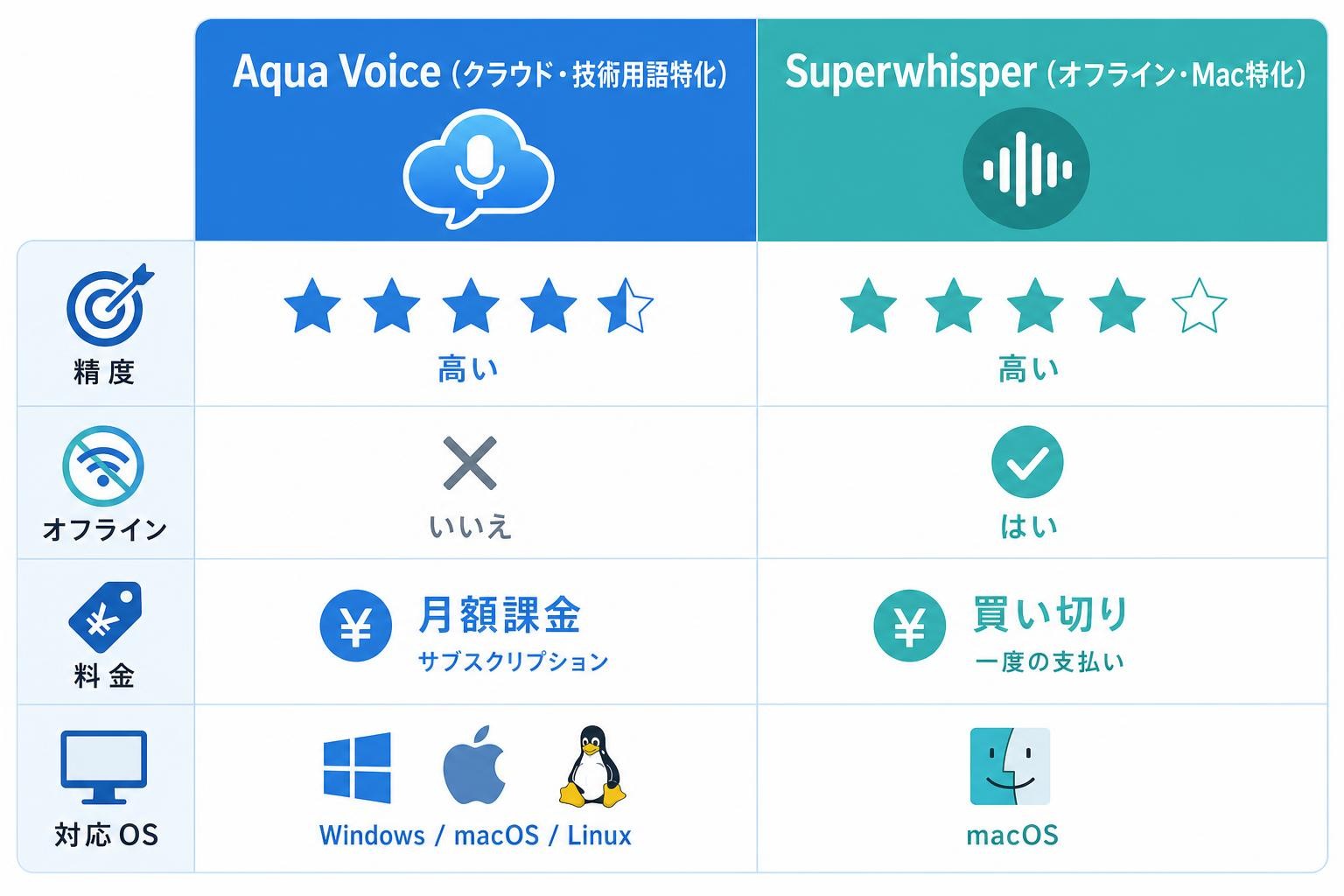
以下は主要な競合との比較表だ。料金・機能は変更されることがあるため、最新情報は各公式サイトでご確認ください。
| 比較項目 | Aqua Voice | Wispr Flow | Superwhisper | Typeless |
|---|---|---|---|---|
| 月額料金(目安) | $8〜$10 | $15 | $9〜(買い切りあり) | 要確認 |
| 技術用語精度 | ★★★★★(97.4%/AISpeak-10) | 非公開 | ★★★(Whisper系) | ★★★ |
| 対応OS | Mac / Windows / iOS | Mac / iOS / Windows | Mac中心 | Mac / Windows / iOS |
| オフライン利用 | ❌ | ❌(一部) | ✅(ローカル処理選択可) | 要確認 |
| フィラー除去 | ✅ | ✅ | ✅ | ✅ |
| カスタム辞書 | ✅(Proで最大800語) | ✅ | ✅ | ✅ |
| 無料プラン | ✅(1,000語) | ❌ | ❌(トライアルのみ) | ✅ |
| 日本語ユーザー比率 | ユーザーの50%以上が日本在住 | 非公開 | 非公開 | 非公開 |
Aqua VoiceはProプランでカスタム辞書を最大800エントリ登録でき、アクティブなウィンドウの内容を読み取って認識精度を高める「Screen Context Awareness」機能も搭載している。
技術用語の横断的なクラウド入力を重視するならAqua Voice、Mac専用でオフライン・パワーユーザー向けの柔軟なモード設定を重視するならSuperwhisperが選択肢になる。
よくある質問(FAQ)
Q. 日本語の認識精度は実際どうですか?
A. ユーザーの感想として「日本語の文字起こしの精度・正確さ」が最初の驚きとして挙げられることが多く、改行以外ほぼ修正せずにコンテンツを完成させた事例も報告されている(個人の感想です)。Aqua VoiceはユーザーのBoasts of 50%以上が日本在住であり、日本語対応への力の入れ具合は競合の中でも高い。ただし環境・話し方・マイク品質によって精度は変わるため、まず無料プランでご自身の環境で確認することを勧める。
Q. 無料プランとProプランの違いは何ですか?
A. 無料プランはクレジットカード登録不要で1,000語(日本語換算で概ね2,000〜2,500字程度)まで利用できる。Proプランでは使用語数の制限がなくなり、カスタム辞書が最大800エントリ、ストリーミングモード、Screen Context Awareness、SOC 2認証対応のチームプランなども利用可能になる。料金はPublic情報では月払い$8〜$10、年払いも選択可能(公式サイトで最新料金をご確認ください)。
Q. Mac以外でも使えますか?
A. Windows / Macに加え、2026年4月にiOS向けアプリがリリースされた。iOSアプリは「すべてのアプリ向けのプレミアム音声キーボード」として設計されており、スマホでの音声入力ニーズにも対応しつつある。Androidへの対応については公式サイトで最新情報を確認してほしい。
Q. セキュリティ・プライバシーは大丈夫ですか?
A. Aqua Voiceは第三者審査機関によりSOC 2 Type II準拠を認定されている。ただし、すべての音声認識リクエストはAquaのサーバーに送信されて処理される仕組みであり、いかなるプランでもオンデバイス処理モードは存在しない。機密情報の音声入力には注意が必要であり、企業での導入前には情報セキュリティ担当者への確認を推奨する。
Q. カスタム辞書には何を登録すると効果的ですか?
A. Proプランでは最大800件のカスタム辞書エントリが使え、「kubectl」「GPT-4o」「PyTorch」などのフレームワーク名・ライブラリ名・自社プロダクト名の登録が特に有効だ。アプリがアクティブなウィンドウのコンテキストを読み取って精度を補正する機能と組み合わせることで、さらに認識精度を高められる。エンジニアであれば使用技術スタックの固有名詞を、ライターであれば人名・企業名・業界用語を優先的に登録するのが効果的だ。
Q. Wispr Flowと比べてどちらがおすすめですか?
A. 技術用語の精度とコスパを最優先するならAqua Voice、Macエコシステムへの深い統合やiOSとの連携を重視するならWispr Flowという棲み分けになる。年払い換算でWispr Flowはほぼ倍の料金水準であり、同等以上の技術用語認識精度がAqua Voiceで得られることを考えると、エンジニア用途ではAqua Voiceのコスパ優位は明確だ。ただし両者とも仕様は更新されるため、最新の料金・機能は各公式サイトで確認してほしい。
Q. 長期的に使い続けられますか?習慣化のコツは?
上位記事がほぼ触れていない「長期利用の壁」について正直に書く。導入直後は「これは革命だ」と感じるが、3ヶ月前後で「使う場面と使わない場面」が自然に仕分けられてくる。私の体験では(個人の感想です)、AIへのプロンプト入力・メール下書き・アイデアメモの3つで使い続け、コード本体の入力にはあまり使わなくなったというパターンに落ち着いた。
習慣化の鍵は「最初から完璧な文章を出そうとしない」ことだ。話しながら記事の骨組みを作り、後から整えるイメージで使うことで音声入力のスピード感を最大限に活かせる。最初の1週間は「とにかく使う」ことだけを目標にすると定着しやすい。
まとめ
Aqua Voiceは、技術用語・AIプロンプトの音声認識精度を最優先するエンジニア・開発者と、大量のテキストを高速で生産したいライター・個人事業主に、現時点で最も信頼できる音声入力ツールの一つだ。
独自モデルAvalonのAISpeak-10ベンチマーク97.4%という数字は、Whisper Large v3(65.1%)と比較して実用上の差として確実に体感できる水準にある。料金もWispr Flowと比較してコスパ優位があり、無料プランでリスクなく試せる点も評価できる。
一方で、クラウド処理のみという制約上、機密性の高い業務への利用には慎重な判断が必要だ。オフライン利用を求める場合は代替ツールを検討してほしい。
- おすすめできる人: AIプロンプト入力・ブログ・メール・会議メモを音声で高速化したいエンジニア・ライター・個人事業主
- おすすめしない人: 機密情報の音声入力が必要な人、オフライン環境での利用が必須な人
まずは無料プランで自分の声・環境・用途での精度を確かめてほしい。紹介コード経由であればProプランを1ヶ月無料で試せるため、本格利用前の判断材料として活用することを勧める。